Как сделать трафарет онлайн
В прошлой статье я рассказывала, как сделать трафарет в фотошоп. Хотя этот урок достаточно простой, но может представлять трудности для тех, кто совсем не владеет работой в Adobe Photoshop, да и делать трафареты в онлан сервисах еще проще 😉
Итак, давайте познакомимся с некоторыми из них. Все найденные мною генераторы трафаретов зарубежные, но на них так мало настроек, что даже, если вы совсем не владеете английским языком, все равно без труда разберетесь.
- Rapidresizer. Перейдя на этот сайт, вам будет предложено зарегистрироваться, но вы можете этого не делать, а просто закрыть всплывающее окно с предложением.

Загружаем фото в генератор (Load a photo), выбираем дизайн трафарета (edges — только контуры изображения, края, threshold — трафарет или adaptive — адаптивный, только контуры трафареты, в последнем случае останется гораздо меньше деталей на фото). Сохраните трафарет, просто кликнув правой кнопкой мыши по нему, далее выберите пункт «Сохранить изображение». - Stencilgram — загружаем фото в генератор, двигаем ползунок для получения качественного трафарета. Вы можете поменять цвет фона (Foreground), фигуры (Background) и рамки (Border). Жмите кнопку «Push to finalize!». Теперь вы можете скачать трафарет в полном размере (View/Download full size) или даже получить в SVG (пригодиться для создания рисованных видео).
- Baystenci. Выберите изображение — Choose Photo, напишите в строке ниже ваш e-mail и генерируйте трафарет. Через минуту вам на почту придет письмо с 9 вариантами. Кликайте по понравившемуся, переходите на сайт и сохраняйте на компьютер бесплатно. За отдельную плату вы можете скачать многослойные трафареты.
- Photo2stencil. Еще один простой сервис, с которым вы можете ознакомиться. Результат:


Как сделать трафарет из фотографии
 Привет читателям сайта СублиМастер! Сегодня я научу вас делать трафаретный портрет из фотографии или картинки. Подобный портрет можно использовать для граффити. Я же предпочитаю вырезать их в плоттере из термопленки и наносить на футболку.
Если хорошенько освоить подобное изготовление трафаретов и научиться добиваться хорошей схожести, то можно разнообразить ассортимент вашей продукции, предлагая наносить на футболки трафаретные (контурные) изображения.
Есть в них своя изюминка и оригинальность!
Как обычно, буду использовать в своей работе две программы — Photoshop и CorelDraw.
Для начала нужно раздобыть фотографию из которой мы будем делать трафарет. На форуме один из читателей просил поделиться портретом Бородача в векторе. Вот и сделаю я контурный портрет этого популярного героя.
Найти кадр из передачи не сложно. Тем более, что можно взять изображение прямо из видео.

Загружаем картинку в Фотошоп. Для начала нужно поработать с изображением — убрать все лишнее.
1. Откадрируйте изображение до нужного вам размера. Активируйте инструмент «Прямоугольная область», выделите на фотографии область нужного вам размера и нажмите «Изображение — Кадрировать».
2. Теперь нужно удалить фон. Ничего, кроме самого Бородача нам не нужно. Это можно сделать обычным ластиком, аккуратно стирая все лишнее.
3. Далее нужно закрасить белые цифры на плече, нам они не к чему. Это можно сделать кисточкой или лучше инструментом «Штамп». Копируете образец одежды без надписей и закрашиваете ненужное.
4. Так же вы видите, что на этом кадре обрезана шапка Бородача. Придется дорисовать ее самим. Увеличьте размер холста по вертикали, пройдя «Изображение — Размер холста». После чего опять же с помощью «Штампа» и «Ластика» дорисуйте шапку.
Вот что у вас должно получиться в результате:

Желательно, чтобы качество фотографии было получше. Хотя даже с таким нечетким изображением можно добиться приемлемого результата.
Переходим к самому интересному. Зайдите в меню «Фильтр — Эскиз — Почтовая бумага…».

В левой части окна вы увидите вашу фотографию в бело-сером цвете.Это уже трафарет.

В правой части ползунки «Зернистость» и «Рельеф» установите на 0, а с помощью верхнего «Тоновый баланс» отредактируйте детализацию изображения. Я выставил значение 19.

После всех настроек нажмите «Да».
Теперь зайдите в меню «Изображение — Коррекция — Света/Тени…»

Выставите такие параметры и нажмите ОК.

Наш трафарет готов.

Как вы понимаете, это растровое изображение, которое можно напечатать на бумаге и аккуратно вырезать для граффити. Но вас, как и меня, наверняка интересует векторный трафарет. Только вектор можно отправить на резку в плоттере.
Для этого я сохраню полученную мною трафаретную фотографию и открою ее в программе CorelDraw. Для чего в Кореле пройду в меню «Файл — Импорт».
Далее иду в меню «Растровые изображения — Быстрая трассировка».

Трассировка не только перевела растровое изображение в векторное, но и сгладила неровности и угловатости присущие трафарету из Фотошопа.

Теперь это изображение может быть отправленно на резку в плоттер и перенесено на футболку. Не забудьте, что после быстрой трассировки под вектором находится и растровый исходник. Удалите его, сдвинув вектор в сторону.
Конечно, вы догадываетесь, что вместо «Быстрой трассировки» можно выбрать режимы трассировки «Подробная эмблема» или, например, «Изображение высокого качества». Тут вы уже сможете подвигать ползунки настроек, увеличить или уменьшить детализацию, настроить сглаживание и получить в результате более качественное изображение.
Можно вообще обойтись без Photoshop, сразу импортировав цветное и обрезанное изображение в CorelDraw. После чего нужно перейти в меню «Растровые изображения — Режим — Черно-белое».

Далее выберите метод преобразования «Штриховой рисунок» и ползунком «Порог» отрегулируйте детализацию изображения.

После чего трассируйте полученную картинку в вектор, как описано выше.
Но лично мне больше нравится способ с приминением Фотошопа на первом этапе. Изображение получается более «живое» и похожее.
На этом урок закончен. Надеюсь вы легко набьете руку и сможете делать качественные трафаретные портреты абсолютно из любой фотографии.
Скачать А.Бородача в векторе
Успехов вам в делах!
Понравилась статья? Вы можете подписаться на новости и первыми узнавать о новых статьях и уроках сайта

Статьи по теме:
Обзор термотрансферных пленок
Как отклеить термотрансфер
Как нанести термотрансфер
Как сделать трафарет из фотографии
На самом деле, в создании трафарета из фотографии нет ничего сложного. Нужно преобразовать выбранную фотографию в графический рисунок, распечатать и вырезать полученное изображение.В нашем мастер-классе мы расскажем как самостоятельно сделать трафарет шаг за шагом.

Открываем Фотошоп, загружаем нужное фото и следуем за скриншотами.


Помните, что нам нужно будет вырезать все элементы черного цвета! И не волнуйтесь о заднем фоне, в последствии мы его просто удалим.

Теперь превращаем наш эскиз в подходящий для вырезания вариант.

Нажимаем ОК и затем в Фотошопе обрезаем задний фон и ненужные детали.

В итоге я оставила шляпу, лицо и волосы. Глаза подкорректировала так, чтобы они выглядели изящнее. Распечатываем, вырезаем макетным ножом или ножницами. Вырезать нужно так, чтобы ваше лицо не отделилось от основного белого листа. Я оставила невырезанным небольшой промежуток возле подбородка. Протестируйте ваш трафарет сначала на черновике. Распечатать трафарет лучше или на плотной бумаге (например, для черчения) или же плотной пленке (тогда ваш трафарет можно будет еще и вымыть после использования).
Применить такой «портретный» трафарет можно в личной открытке, пригласительных, страничке и в любом проекте, который нарисует ваша фантазия.


Будьте вдохновленными!
Как сделать трафарет в Фотошопе из фото
Что такое трафарет? Обычно это черный-белый или монотонный отпечаток лица или объекта. В этом уроке вы узнаете, как сделать трафарет в Фотошопе из фотографии.
Для примера мы возьмем фото известной актрисы – Джессики Альбы.

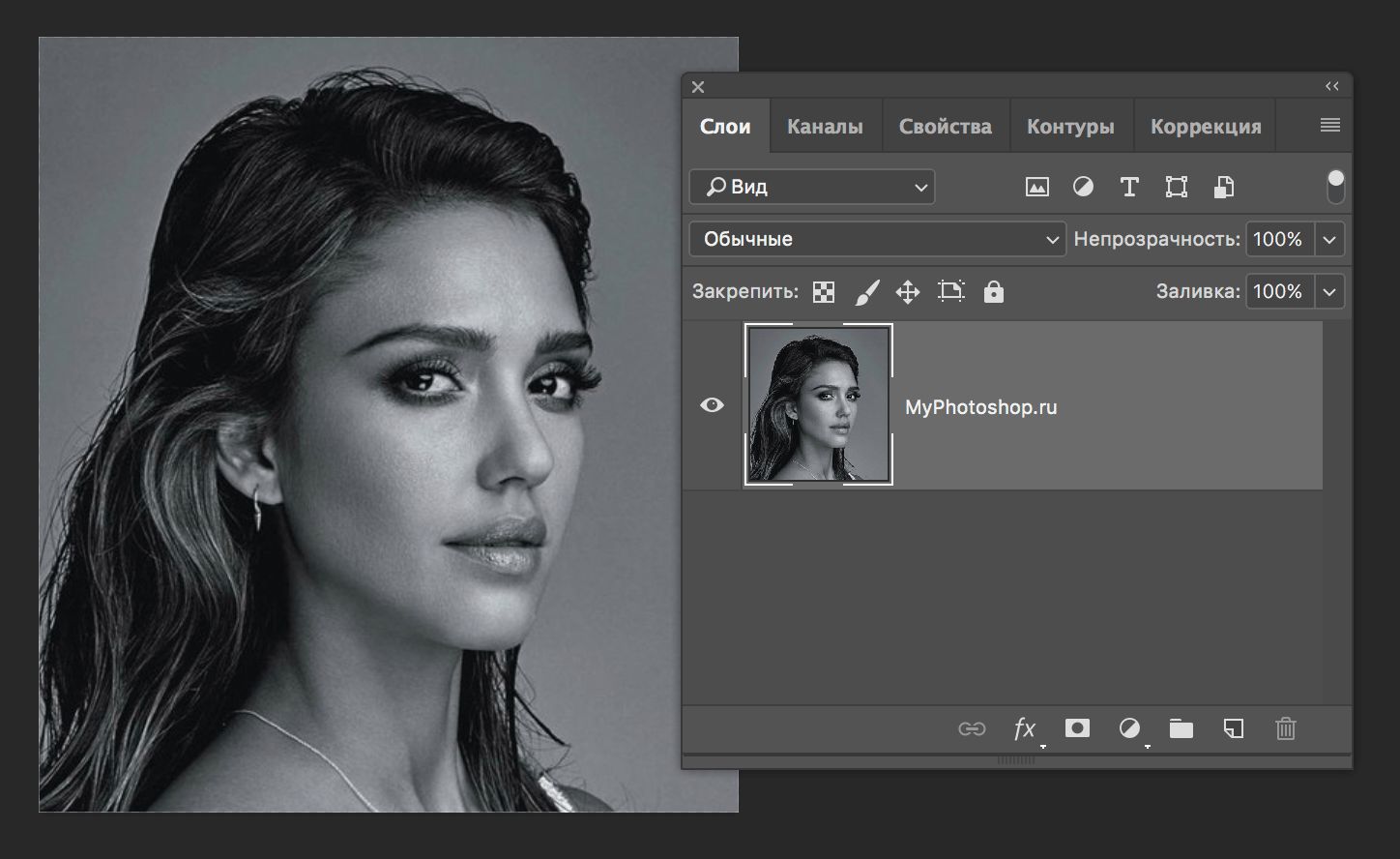
Нам, естественно не понадобится фотография целиком. Мы будем работать только с головой. Поэтому скопируем нужную часть фото и вставим в новый проект в Фотошопе:
Подготовка слоев и объекта
А теперь приступим непосредственно к созданию трафарета.
Как всегда, создаем дубликат слоя с помощью горячих клавиш CTRL+J, и продолжаем работать с копией слоя.

Для начала нам нужно вырезать голову актрисы и поместить на отдельный слой.
Мы уже подробно разбирали, как это сделать в отдельном уроке: “Как вырезать объект в Фотошопе”. Поэтому, если у вас не получается отделить голову от фона, обязательно изучите его.
Мы будем делать это с помощью инструмента “Перо”, по которому у нас также имеется отдельный урок: “Как пользоваться пером в Фотошопе”.
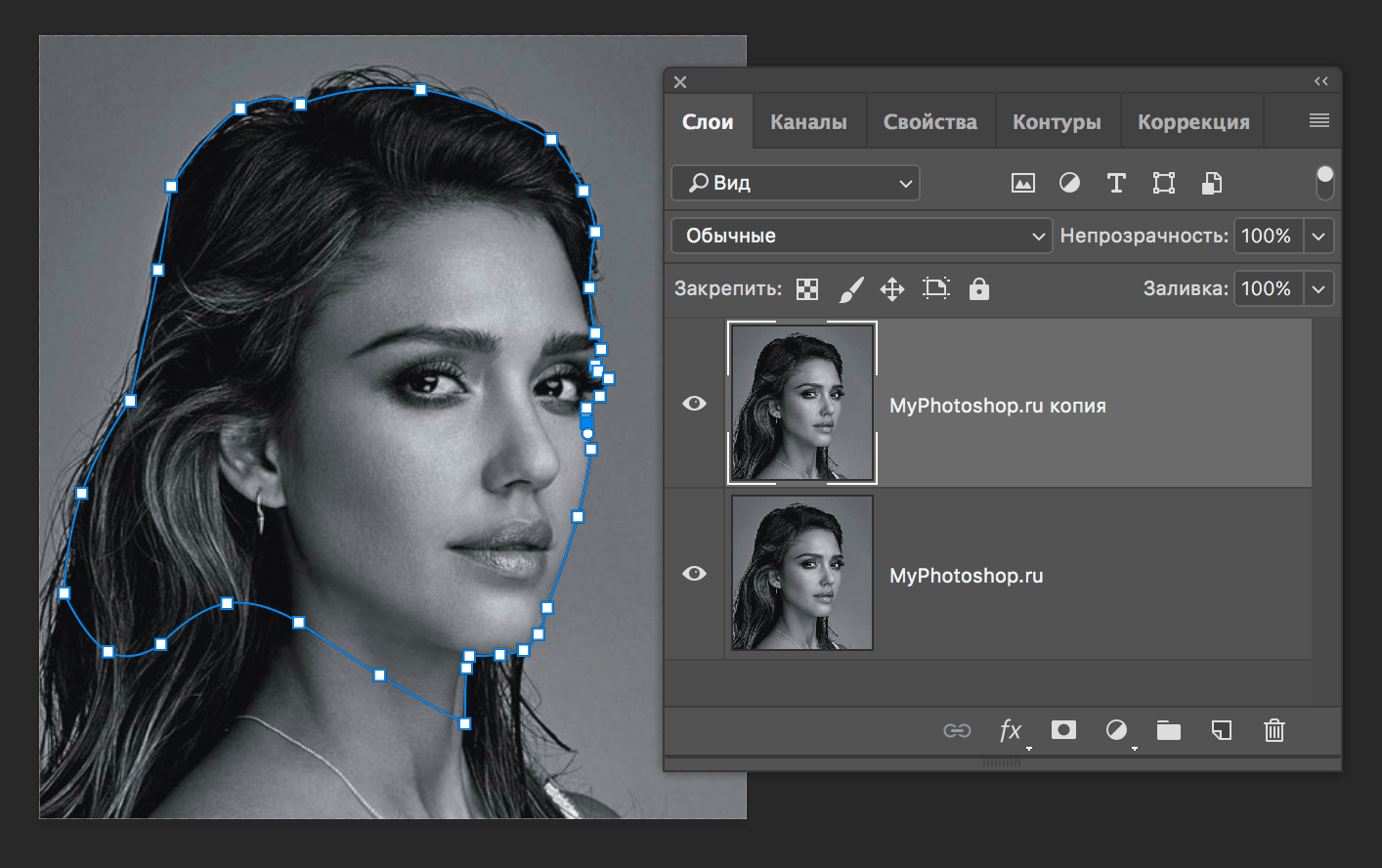
Результат нашего отделения получился таким:
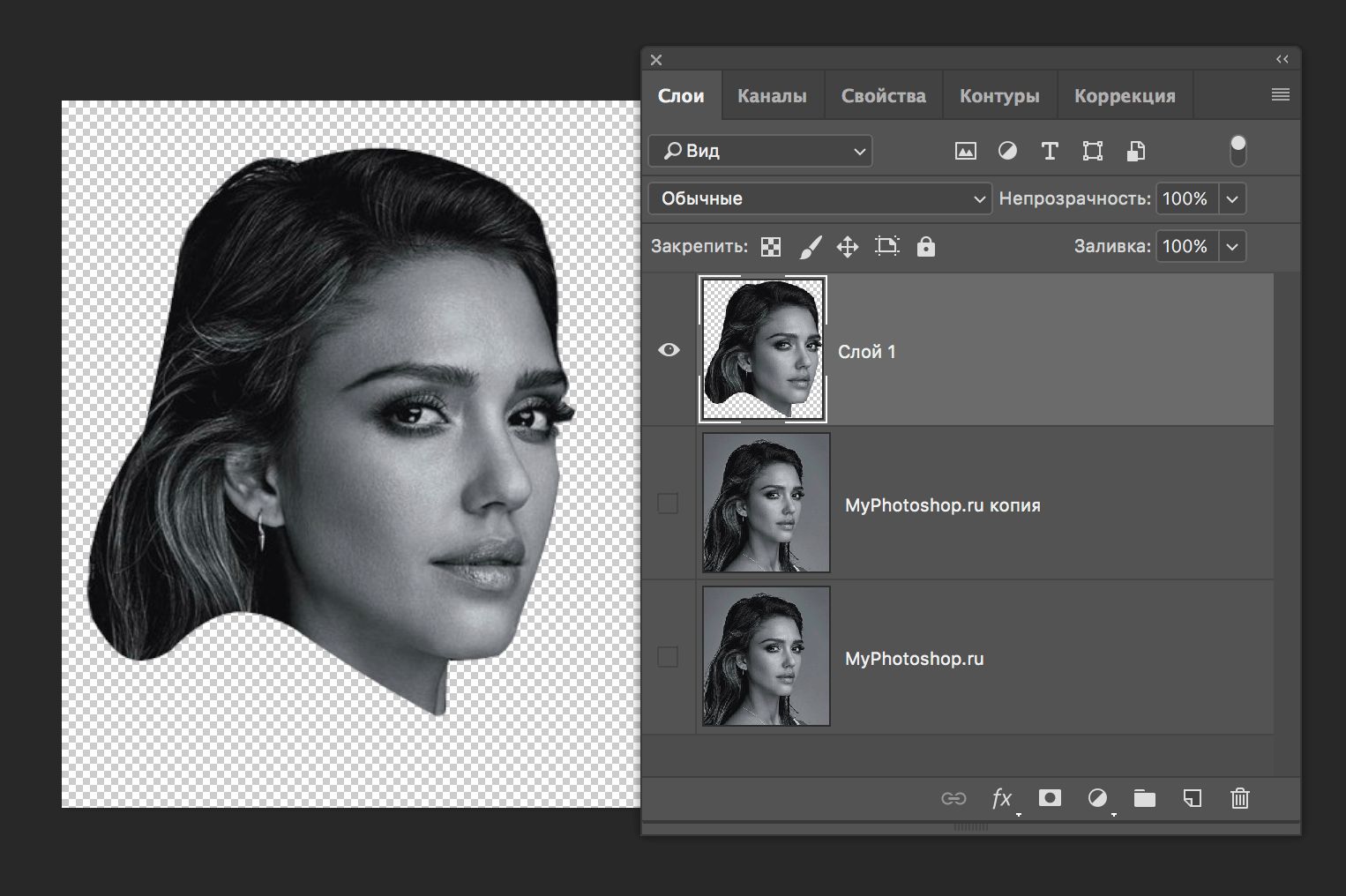
Работа с эффектами и фильтрами
Чтобы перейти к следующему этапу, нужно поработать с уровнями изображения. Для этого, к выбранному слою необходимо применить корректирующий слой “Уровни”.

Играем с ползунками, увеличивая контрастность снимка.

После того, как закончили работать с “Уровнями” возвращаемся к палитре слоев. Необходимо кликнуть правой кнопкой мыши по слою “Уровни 1” (так он называется в нашем случае) и в раскрывшемся меню выбрать “Объединить с предыдущим”.

Результат объединения слоев выглядит так:
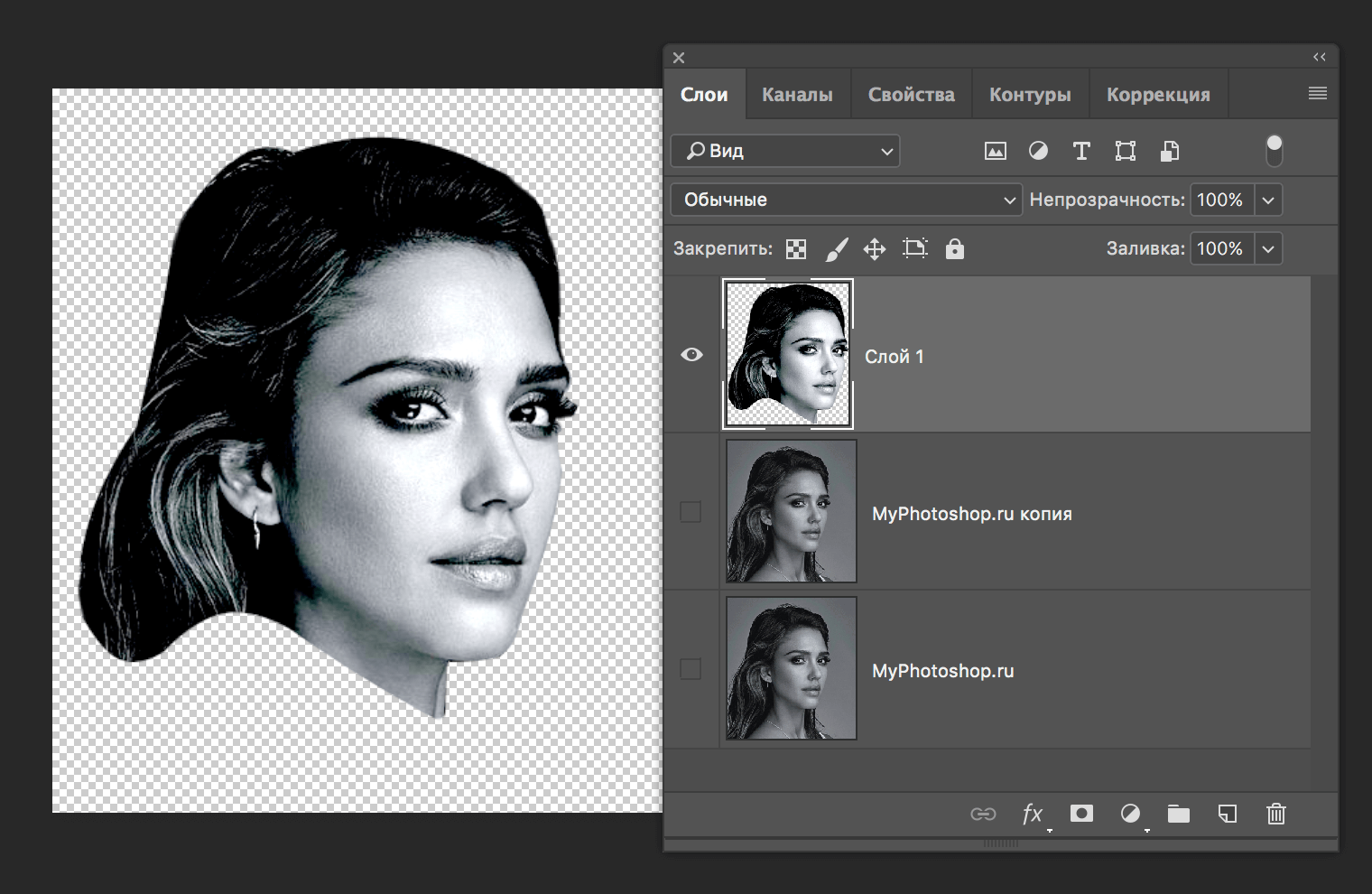
Следующий шаг – применение фильтра “Аппликация”. Для этого, находясь на самом верхнем слое, перейдите в меню “Фильтр” главного меню и в выпадающем списке выбираем “Галерея фильтров…”.

Откроется окно, в котором необходимо будет выбрать в пункте “Имитация” – “Аппликация”. После настраиваем все в точности, как в нашем примере.

Кликаем “ОК” и получаем такой результат, после применения фильтра:
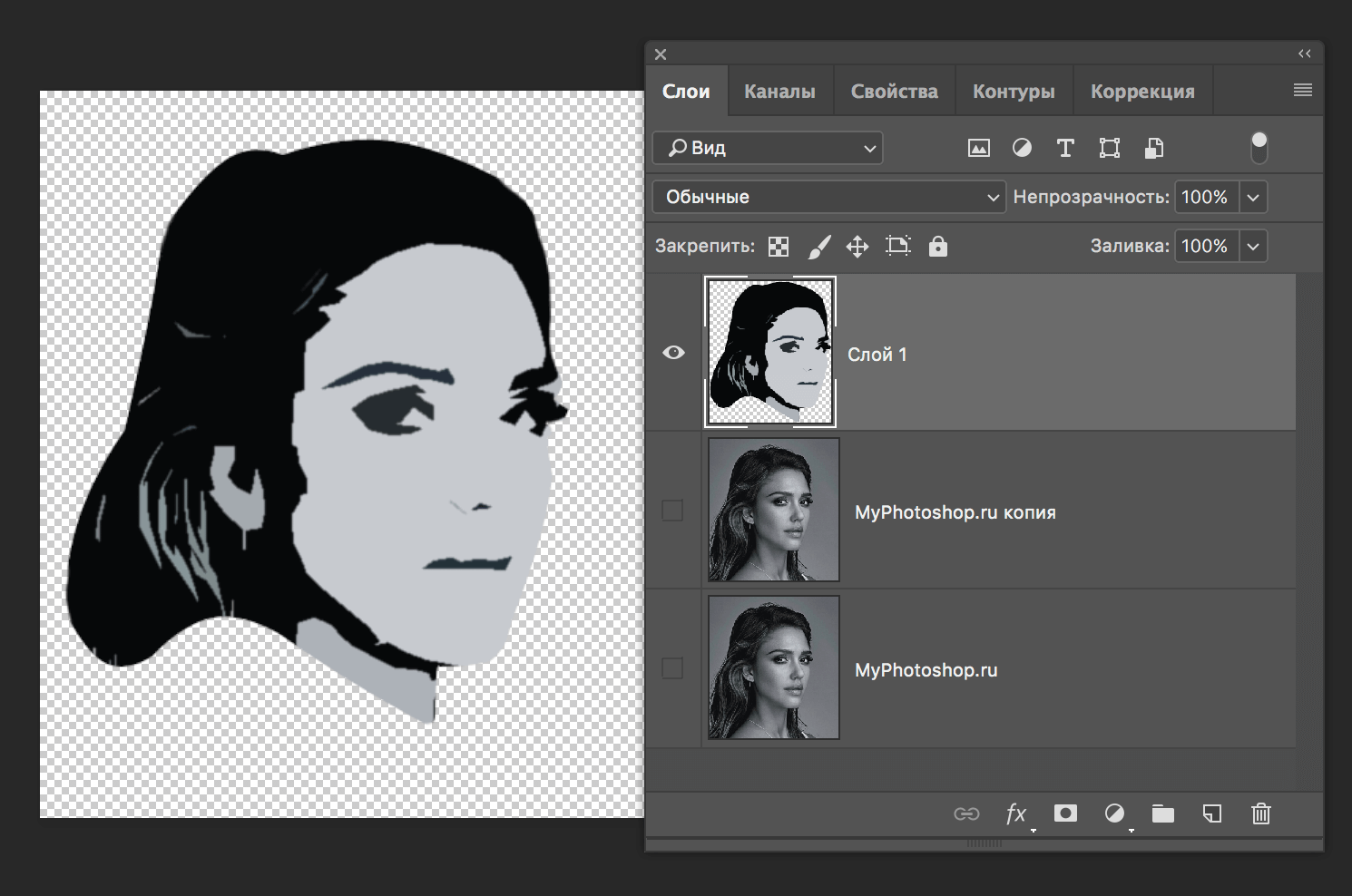
Очень важно, чтобы ваш результат был плюс-минус, как у нас. Если это не так, то вернитесь на несколько шагов назад и поиграйте еще раз с ползунками “Уровней”, до объединения слоев.
Финальная обработка
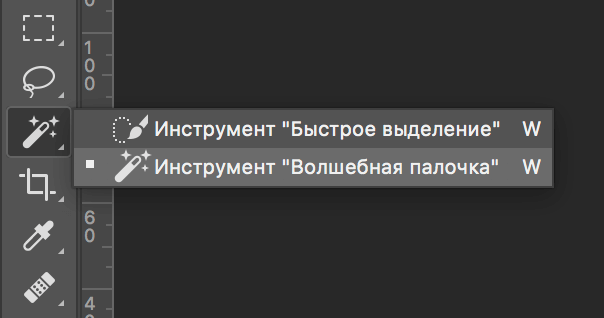
“Едем” дальше. Берем в панели инструментов “Волшебную палочку”.
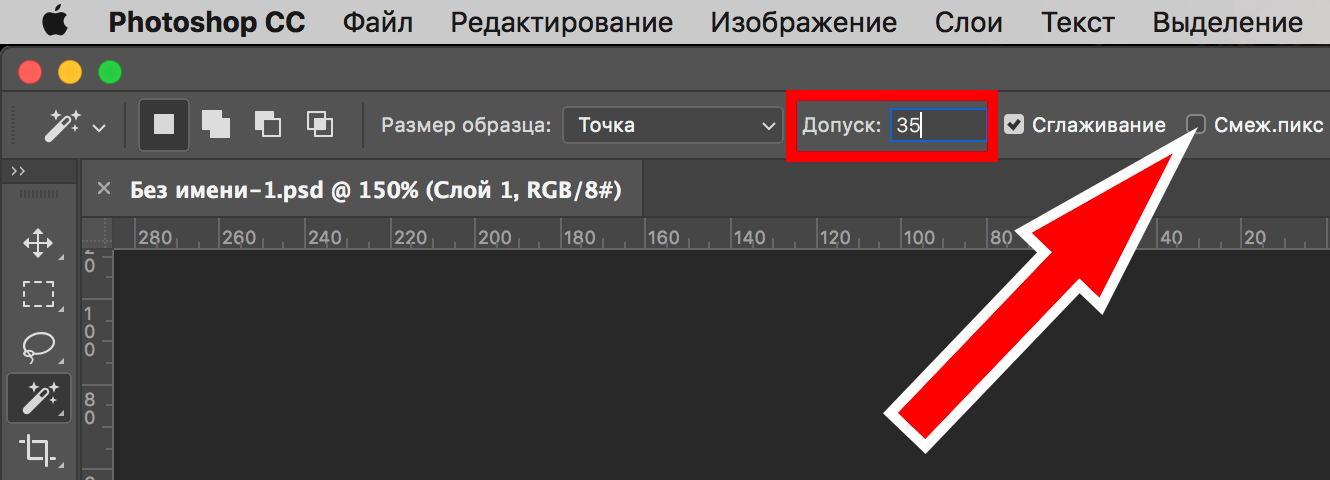
В верхней панели настроек инструмента устанавливаем значение в пункте “Допуск” примерно 35 и не забываем снять галочку возле пункта «Смежные пиксели».
Затем нужно кликнуть волшебной палочкой по светлой части лица:
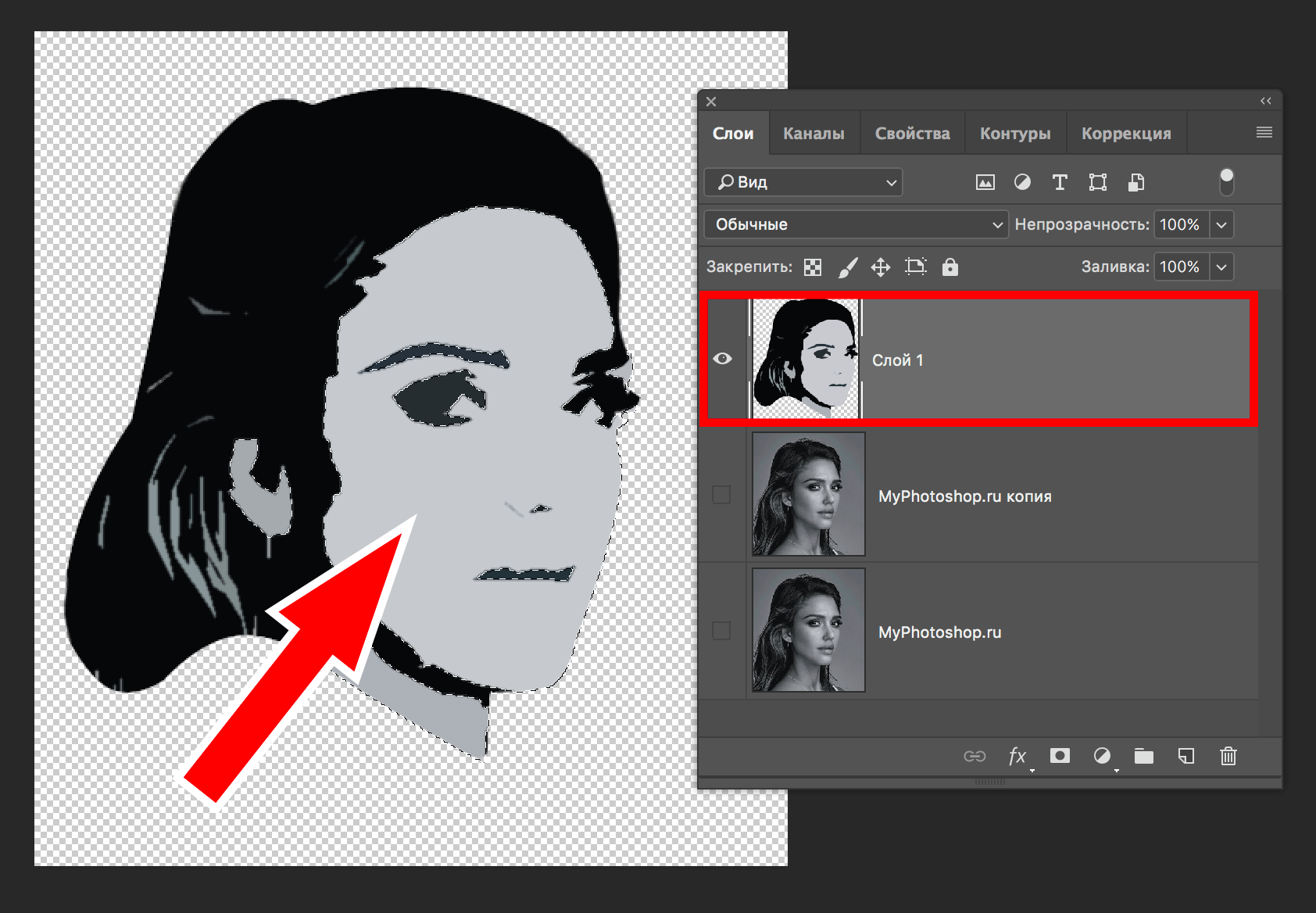
Программа автоматически создаст выделение. Остается кликнуть “DEL”. Так будет выглядет изображение после удаления выделенного участка:
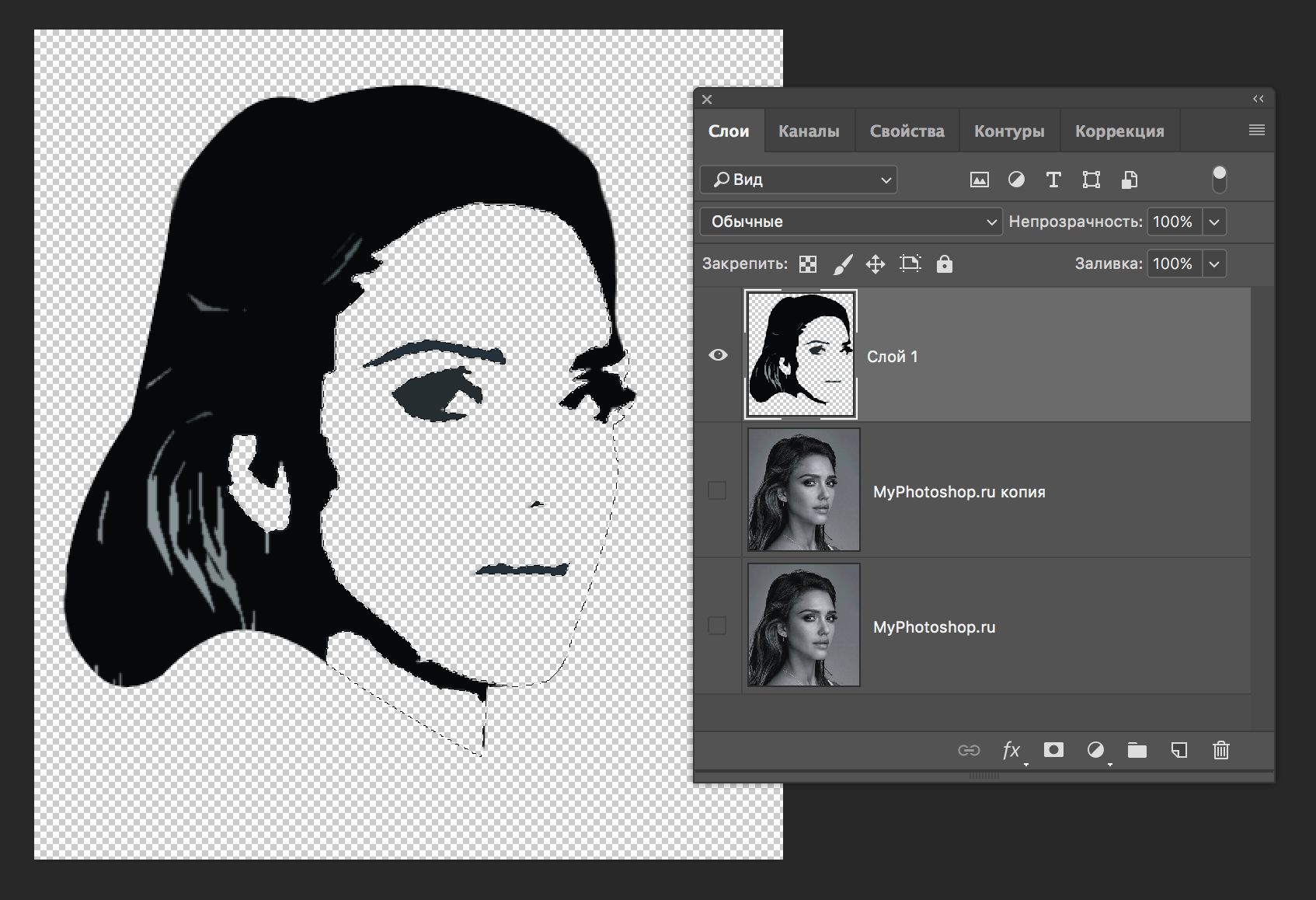
После, зажав клавишу CTRL, необходимо кликнуть по миниатюре слоя, над которым мы работаем, тем самым еще раз создав выделенную область.
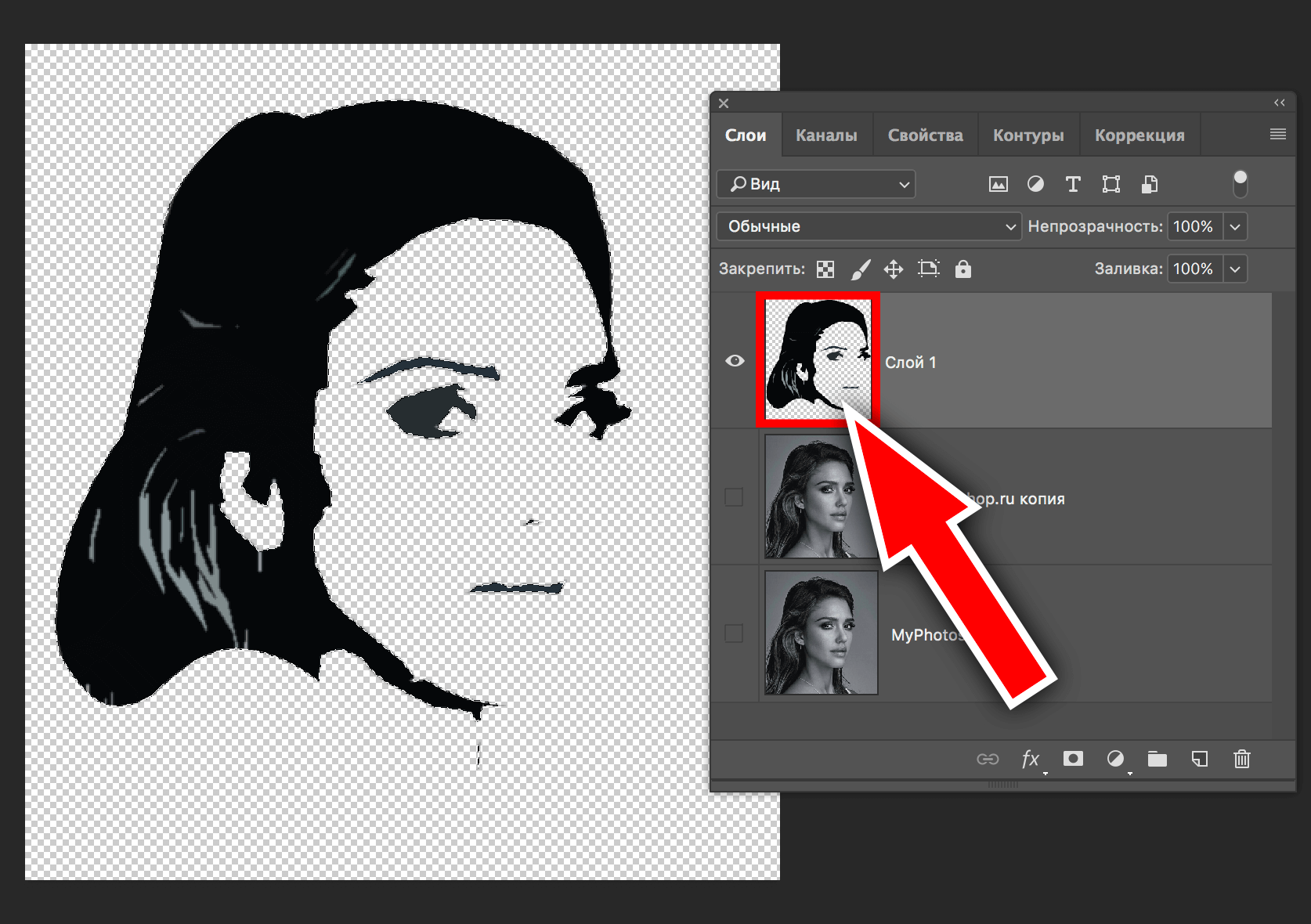
Далее берем инструмент “Прямоугольная область”:
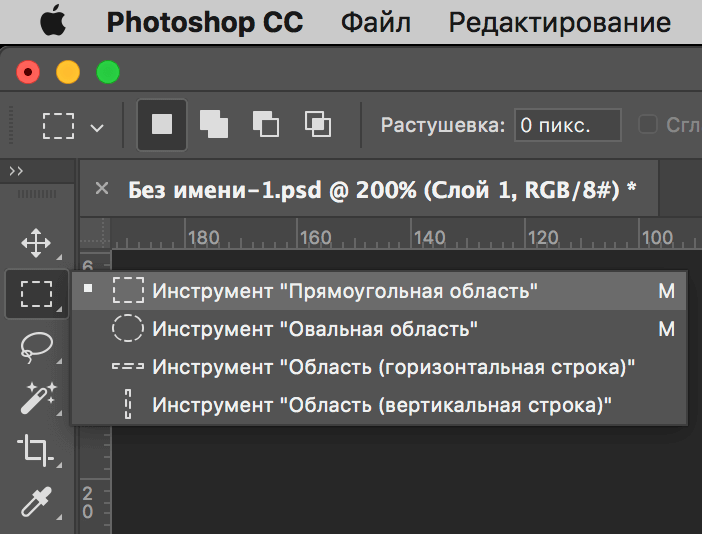
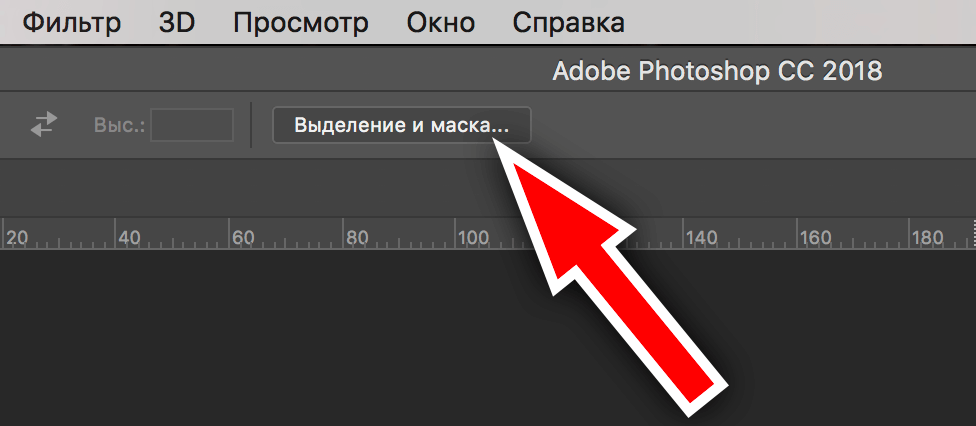
В панели настроек инструмента нажимаем “Выделение и маска” (для Photoshop CC) или “Уточнить край” (для Photoshop CS).
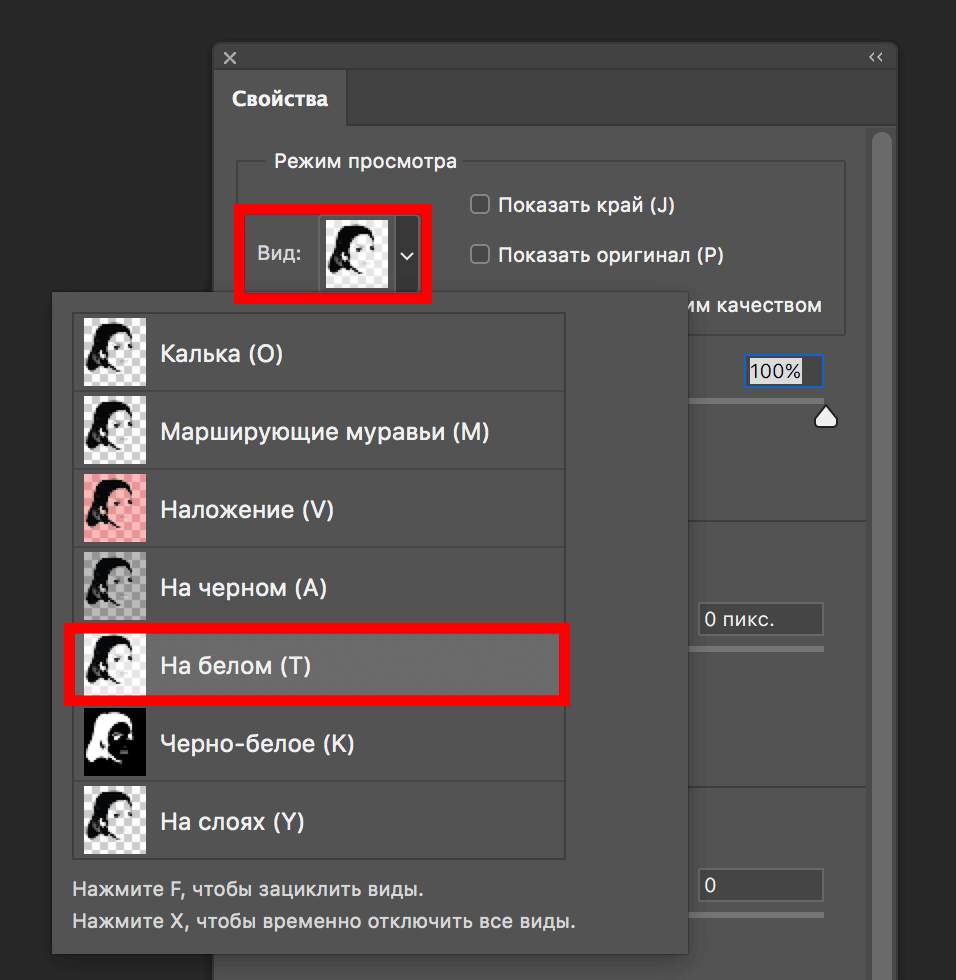
В появившемся окне свойств, нужно в пункте “Режим просмотра” кликнуть на “Вид” и выбрать “На белом”:
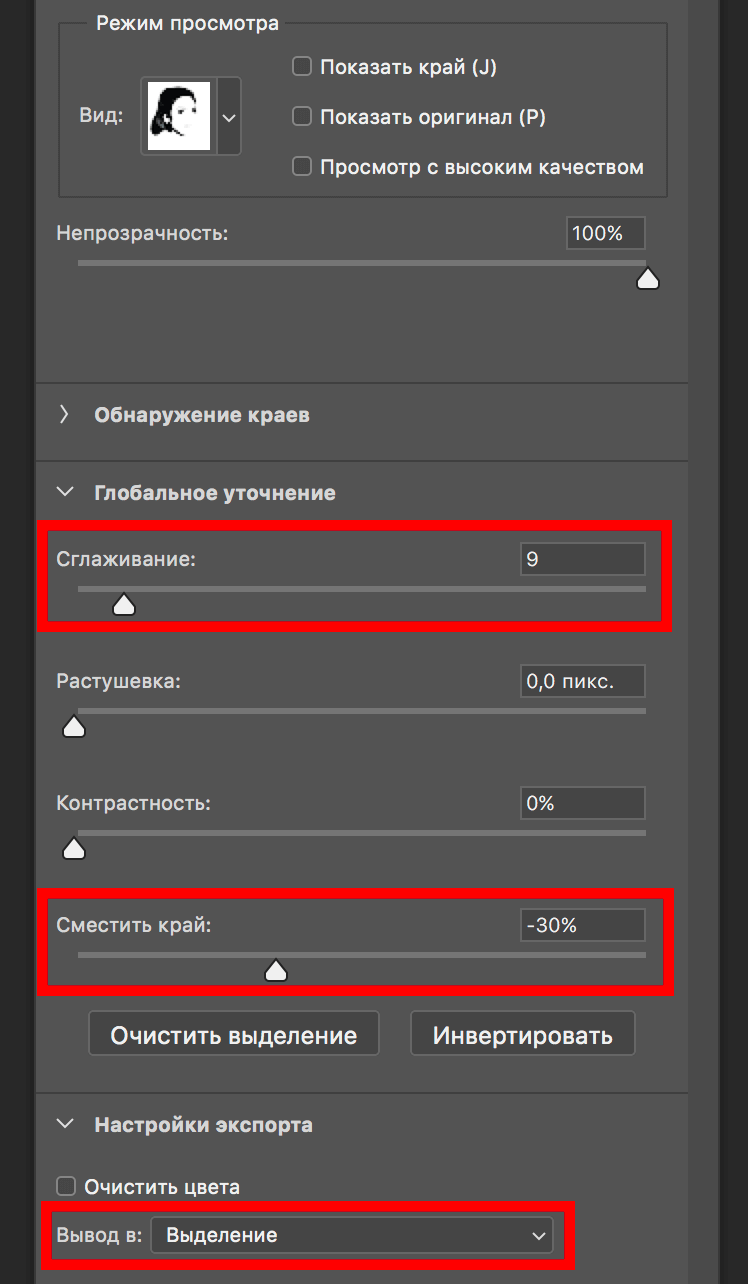
В пункте “Настройка края” сдвигаем ползунок “Сгладить” влево на свое усмотрение. Делаем то же самое с ползунком “Сместить край”.
В параметре “Вывод в” должно быть “Выделение”. После проделанных действий нажимаем “ОК”, чтобы применить изменения.
Теперь нужно инвертировать наше выделение с благодаря комбинации горячих клавиш CTRL+SHIFT+I. После, нажимаем DEL.

Теперь нужно опять инвертировать выделение и после нажать SHIFT+F5. Появится окно настроек, в котором необходимо выбрать в пункте “Содержание” – “Черный” и кликнуть ОК.

Остается лишь снять выделение комбинацией клавиш CTRL+D и все, наш трафарет готов:
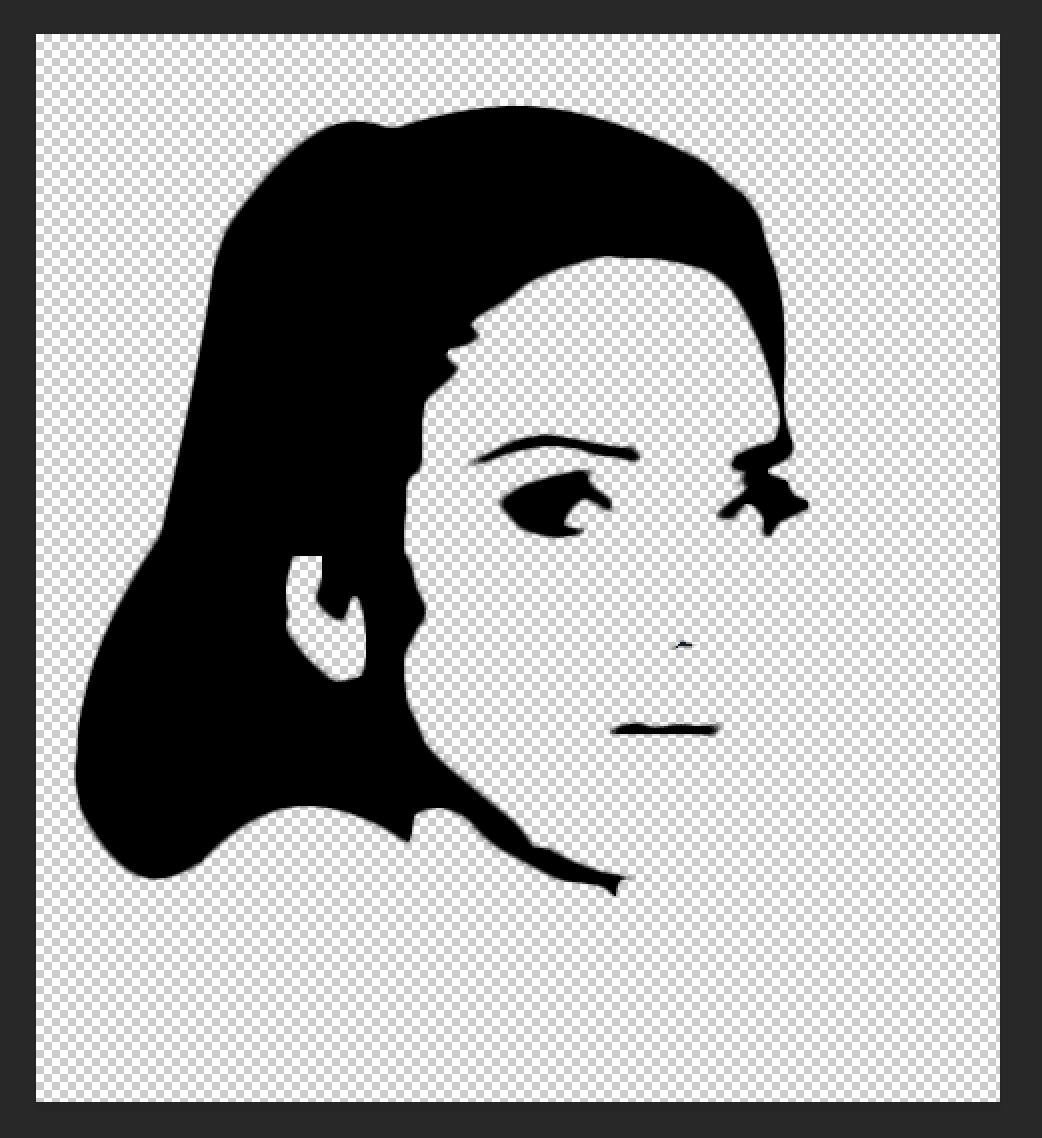
Чтобы смотрелось все это как-то законченно, можете создать слой с белым фоном и поместить его под наш трафарет.
Результат:

Таким образом, всего за 5-10 минут трудов в Фотошопе у нас получилось создать весьма неплохой трафарет. Тренируйтесь и с каждым разом результат будет все лучше и лучше.
До встречи в наших следующих уроках!
СОЗДАНИЕ ШАБЛОНА ДЛЯ ВЫРЕЗАНИЯ ПОРТРЕТОВ В ПРОГРАММЕ FotoSketcher (МК)
Доброго времени суток жителям Страны!
Я хочу сказать большое спасибо всем, кто оценил мои работы в вырезании портретов. И хочу поделиться с вами одним из несложных способов создания шаблонов для вырезания. В основном я пользуюсь графическим редактором Photoshop, но согласна с тем что данная программа сложна в своем использовании.
Существует множество графических редакторов, об одном из которых хочу вам рассказать и показать. Это малюсенькая программа FotoSketcher. Устанавливается очень быстро. Скачать ее можно здесь например http://soft.oszone.net/program/5313/FotoSketcher/
Итак… После установки программы у вас на рабочем столе появится такой ярлычек.
Запускаем программу. Версия 2.30
Из некоторых источников скачивания программа запускается с ошибкой, открывается окно, просто нажимаем ОК и она дальше открывается.
По умолчанию программа открывает вот таких ярких попугайчиков. Левая часть — оригинал фото, в правой будет размещаться обработанное нами фото.
Выбираем фотографию которую будем обрабатывать. У меня это Адриано Челентано. Фотография возможно несовсем удачная, но не смогла найти фото с его очаровательной улыбкой на все 32 🙂 🙂 🙂 хорошего качества и достаточно большого размера.
Фото открываем либо нажав на панельке самое крайнее слева изображение Либо через ФАЙЛ — ОТКРЫТЬ ИЗОБРАЖЕНИЕ. Либо нажав кнопку Ctrl и букву О.
Автоматически при открытии у вас должно высветиться окошко «ПАРАМЕТРЫ РИСОВАНИЯ».
Если окно параметров не открылось, на панеле выбираем РЕДАКТИРОВАТЬ — ПАРАМЕТРЫ РИСУНКА.
Выбираем ЭСКИЗ ПЕРОМ ЧЕРНИЛ 2.
Ползунком редактируем параметры на свое усмотрение. Ниже в окошке СМЯГЧЕНИЕ КРАЕВ ставим галочку. Рисунок станет более гладким. Когда ваши параметры будут готовы нажимаем внизу желтое окошко РИСОВАТЬ.
Получается вот такое изображение. Мне несовсем понраву 🙁 Есть много точек
Сохраняем. Впринципе при вырезании заркальной стороной конечно никаких точек не будет, НО…..
Я перевожу фото в Photoshop и кисточкой редактирую.
Поправила шляпу и галстук 🙂
Получилось вот так.
А это оригинал и мой шаблон. Конечно при вырезании лучше смотреть на оригинал и в процессе что-то редактировать.
Я еще несовсем аккуратно вырезаю, да и канцелярским ножом скажу я вам несовсем удобно, жду когда в магазин завезут перо с насадками 🙂
Поэтому для удобства вырезания и чтоб не видно было некоторых точек, которые невозможно вырезать я изображение переворачиваю в зеркальном отображении. У меня стоит Office 2007, поэтому я открываю рисунок в MS Pecture Manager. Это прикладная часть 2007 офисса.
Нажимаем сверху на панельке ИЗМЕНИТЬ РИСУНОК. Справа открывается окно редактирования. Выбираем ПОВОРОТ И ОТРАЖЕНИЕ — ОТРАЗИТЬ СЛЕВА НАПРАВО.
Вот так получается наш рисунок. Сохраняем и вырезаем.
То что плучилось у меня выложу немного позже 🙂
Вот и по радио буквально в эти минуты включили Челентано ))))))))))))))))))))))))))))))
Как сделать трафарет из фотографии
В этой статье я расскажу как сделать трафарет из обычной фотографии, которых у Вас, должно быть не одна сотня, а то и тысяча. Очень часто хочется сделать трафаретный рисунок, но как быть, если Вы не нашли изображения у нас на сайте. Хотя, я говорю без преувеличения, у нас и самая большая база трафаретов, Вы все равно не сможете найти все, что пожелаете. Все может найти только Google -), вот Вы в нем и отыщите то фото или рисунок из которого хотите получить трафарет, а саму технологию, причем пошаговую, найдете в полной статье.
Для того чтобы сделать трафарет из фотографии или другого графического файла нам понадобится программное обеспечение Photoshop. Я использую версию CS5, версия 12.0. По большому счету разницы нет, т.к. все функции довольно схожи с предыдущими версиями.
Для трафарета я выбрал следующее:
1. Запускаем Photoshop CS5 и открываем фотографию: Файл => Открыть… или Ctrl+O.
2. Обесцвечиваем изображение: Изображение => Коррекция => Обесцветить … или Ctrl+Shift+U.
3. Если Вы уже вырезали трафарет, то наверняка понимаете, что довольно удобно, когда трафарет отпекаемый, со сглаженными углами. Для того, чтобы наш новый трафарет имел мягкие закругленные формы, необходимо применить специальное размытие. Так называемое «Размытие по Гауссу…», для этого переходим: Фильтр => Размытие => Размытие по Гауссу… :
У вас должно открыться окошко, в котором Вы должны сами определить требуемую величину размытия. В моем, конкретном, случае размытие равно 1,5 пикселя. Величина размытия зависит от размера и качества изображения. Главное, чтобы изображение стало более мягким, но при этом не потеряло основных деталей, оставалось узнаваемым даже по мелким деталям.
4. После того, как Вы разобрались с размытием, самое время приступить к настройке яркости и контрастности. Тут все предельно просто. Для регулировки, откроем нужное меню:
Изображение => Коррекция => Яркость/Контрастность.
Ползунок контрастности нужно установить на отметку в 100, а вот с яркость нужно поработать. Точной отметки для яркости — нет, все зависит от Вашего графического файла, главное, чтобы начали четко выделяться нужные Вам детали, посмотрите на рисунок № 6, Вы увидите разницу. Вам нужно добиться подобного результата.
5. Для того чтобы Ваша фотография стала еще больше похожа на трафарет, нужно убрать лишние детали. Но, сначала, необходимо выделить самые узнаваемые моменты фотографии. Для этого обычно используют уровни. Перейдем к ним: Изображение => Коррекция => Уровни.
Закрашенный ползунок, который находится справа, перетаскивайте влево. Вы должны сами контролировать величину затемнения, помните, то, что полностью затемнилось и есть закрашиваемые части трафарета. Посмотрите на скриншот №7, Вы поймете, насколько я затемнил фотографию девушки:
Лишние детали убираем с помощью уровней: Изображение => Коррекция => Уровни.
Бесцветный ползунок двигайте вправо, пока не останутся самые Важные детали изображения. Помните, главное, не переборщить, чтобы осталась прежняя узнаваемость объекта, в данном случае — лицо девушки. На скриншоте №8 отчетливо видно, какой должен быть результат:
Собственно и все. Трафарет готов к печати:
Хочу Вам сказать, что не каждая фотография или другой графический файл годится для изготовления трафарета. Большую роль играет освещение и качество снимка, безусловно, опытный пользователь Photoshop «выжмет все» из любого графического файла. Я лишь рассказываю, как можно преобразовать в трафарет подходящее изображение.
Также хочу отметить, что мой способ создания трафарета с помощью Photoshop не есть окончательным, есть огромное количество программ, с которыми можно работать с таким же успехом, экспериментируйте!
{jcomments on}
Самые лучшие посты
Создание однослойного трафарета из фото в Photoshop.
Этот пост о том, как я делал однослойный трафарет из фото в Photoshop.
1. Предварительная обработка.
Открываю изображение: File-Open (Файл — Открыть).
Если необходимо, обрезаю лишнее инструментом Crop (Кадрирование).
Обесцвечиваю фото: Image — Adjustments – Desaturate (Изображение — Коррекция — Обесцветить).
Делаю изображение более контрастным. Я предпочитаю применять коррекцию уровней: Adjustment – Levels (Коррекция — Уровни).
Передвигая ползунки в открывшемся окне, добиваюсь оптимальной яркости и контрастности.
Беру инструмент Brush (Кисть) и закрашиваю фон белым.
При этом процессе удобно использовать т.н. «горячие клавиши».
Увеличить фото: Ctrl+ +(плюс), уменьшить: Ctrl+ — (минус).
Передвинуть увеличенное фото: Пробел+ ЛКМ (левая кнопка мыши).
Изменить размер кисти – квадратные скобки: увеличить- ], уменьшить- [ .
Если кликнуть по фото ПКМ (правой кнопкой мыши), в открывшемся окошке можно выбрать размер кисти, ее твердость и форму.
Т.к. собираюсь печать на листе формата А4, чтобы лучше представлять как будет выглядеть на нем трафарет, создаю новый документ, тоже А4. File – New (Файл – Новый).
В открывшемся окне: Preset (Набор) – International Paper (Междунар. формат бумаги).
Size (Размер) – А4.
Зажав клавишу Ctrl или взяв инструмент Move (Перемещение), перетаскиваю фото на вкладку с новым документом.
При этом образуется новый слой Layer 1 (Слой 1).
Увеличиваю изображение: Edit — Free Transform (Редактировать — Свободное трансформирование).
Вокруг изображения появится рамка. Зажав клавишу Shift для сохранения пропорций, тяну мышкой за ее уголок увеличивая изображение до нужного.
По окончании — двойной клик внутри рамки или нажать клавишу Enter.
Различные инструменты для обработки изображений онлайн
Обработка фотографий JPEG онлайн.
Выберите желаемый онлайн-инструмент, после чего вам будет показана страница, где можно указать изображение или описание действий для создания или проверки чего-либо.
Список различных онлайн-инструментов в алфавитном порядке: 3D изображение | 3D-изображение в обычное 2D-изображение | Базовый или прогрессивный JPEG | Цветовая палитра | Объединить две картинки в одну | Преобразовать цвет | Создать QR-код | Обрезать фото | Обрезать фотографию ♥ ▲ различной формы | Разрезать изображение на части | Демотиватор или мотиватор | Определить качество JPEG | Найдите отличия | GIF-анимация | Получите доминирующие цвета | Получить размер в мегапикселях | Получите количество цветов | Определить сходство | Сделать прогрессивный JPEG | Смешайте цвета | Фотоколлаж | Распознать текст (OCR) | Заменить белый или одноцветный фон на прозрачный | Изменить размер изображения в дюймах или сантиметрах (см) | Сканировать QR-код и штрих-код | Бесшовные текстуры | Плитка или проверка текстуры бесшовные Разрезать изображение на частиАвтоматическая нарезка фото на равные части
 Объединить два изображения в одно
 Например, вы можете использовать его для сравнения чего-либо
 Обрезать фотографию ♥ ▲ различной формы
 Сделать фото в виде различных геометрических фигур
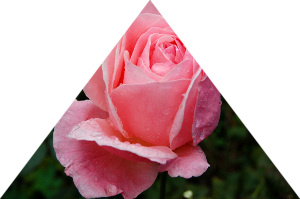
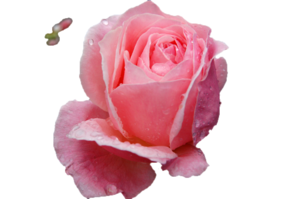
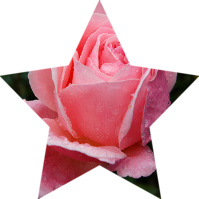 Заменить белый на прозрачный
 Автоматическая замена белого или одноцветного фона на прозрачный или любой другой цвет
 Стереоскопическое 3D изображение с фото
 Изготовление стереоскопического 3D изображения из обычного фото
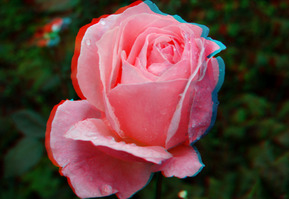 Преобразование стереоскопического 3D-изображения в обычное 2D-изображение
 Преобразование стереоскопического 3D изображения в нормальное 2D, а также получение стереопары (двух изображений) из одного стереоскопического 3D изображения
 GIF-анимация
 Создание анимационного.картинка в формате gif из нескольких картинок или фотографий
 Получите доминирующие цвета
 Получение палитры основных цветов изображения и таблицы с их значениями RGB и HEX

 Сделать бесшовную текстуру
 Автоматическое создание бесшовной текстуры из обычной фотографии


 Сделать плитку
 Сделать плитку, например, для проверки текстуры бесшовные онлайн

 Распознать текст (OCR) онлайн
 Распознавание отсканированного текста на изображении
 Найдите отличия
 Автоматическое определение различий между двумя похожими картинками
 Определить сходство
 Получение сходства между двумя фотографиями в процентах
Демотиватор и мотиватор
Автоматическое создание мотиватора или демотиватора из одного или нескольких изображений
 Изменение размера изображения в дюймах или сантиметрах
 Автоматическое изменение размера фотографии в дюймах или сантиметрах с учетом DPI для печати на бумаге
Получить размер в мегапикселях
А также получить размер в пикселях, мегабайтах и отобразить общее количество пикселей
Получить количество цветов
Автоматический расчет количества использованных цветов в изображении
Базовый или прогрессивный JPEG?
Убедитесь, что изображение JPG является прогрессивным или базовым
Определение качества JPEG
Определение уровня качества или сжатия, с которым сохраняется файл JPEG
Обрезать фото
Ручная обрезка фото со всех сторон в процентах или пикселях
 Создать QR-код
 Создание QR-кодов различных типов с дополнительными настройками

 Сканировать QR, штрих-код и код DataMatrix
 Распознавание QR-кодов, штрих-кодов и кодов DataMatrix на фото онлайн

 Создание изображения JPEG с прогрессивной разверткой без сжатия
 Ниже вы можете увидеть разницу между базовым и прогрессивным JPEG после загрузки на 50%

 Цветовая палитра
 Названия цветов, значения RGB и HEX
 Преобразовать цвет
 Преобразование цвета RGB в HEX, HSV и наоборот
Микс цветов
Автоматическое смешивание двух выбранных или заданных цветов
| Цвет No 1 | + | Цвет No2 | = | Результат |
| # FF0000 | # FFED00 | # FF7700 |
Создание коллажа из нескольких изображений с дополнительными настройками


 ,
,Добавление различных эффектов к картинкам и фотографиям онлайн
Обработка фотографий JPEG онлайн.
Выберите желаемый фотоэффект. После этого вам будет показана страница, на которой вы можете указать изображение, к которому вы хотите добавить эффект, а также выбрать дополнительные настройки.
Список фотоэффектов в алфавитном порядке: 8-битное изображение | Абстракция из точек и штрихов | Энди Уорхол | Фильтр Байера | Черно-белый | Черно-белый дизеринг | Размытие: стандартное, линейное, угловое, радиальное | Размытый фон: двухцветный, красочный | Размытые круги | Размытая рамка | Эффект боке | Холст | Мультяшный | Рисунок мелом | Рисунок углем | Шахматная доска | Хроматическая аберрация | Цветовой фильтр | Цветные карандаши | Цветная плитка | Космический свет | Треснувшее изображение | Темная сказочная картинка | Искажение | Мозаика домино | Точечный узор | Двойное зрение | Карандаш для рисования | Двухцветный цветной фильтр | Гравировка | Извлечь цветовой канал | Сказочная картинка | Падает снег | Эффект HDR | Изолировать цвет на черно-белом фоне | Ограничить количество цветов | Матовая картинка | Медианный фильтр | Зеркальное отражение | Монохромный | Отрицательный | Однотонный рисунок | Наложение изображения | Наложение квадратов | Фоторамка | Фоторамка из основных цветов | Пиксельный фон | Постеризация | Радиальные волны | Заменить цвет | Сепия | Трафарет черно-белый | Цветной трафарет | Тепловизор | Наклон-сдвиг | Винтаж | Водная рябь | Волны упавших капель дождя | Зимняя рамка Страницы: 1 2 3 4 Извлечь цветовой каналИзвлечь цветовой канал из изображения RGB

 Сказочная картинка
 Создание красивой сказочной картинки из фото

 Наклон-Shift
 Эффект игрушечного мира
 Наложенное изображение
 Наложение одного изображения на другое с прозрачностью или без нее
 +
+  =
=  +
+  =
=  Рисунок углем
 Создание эффекта рисунка углем по любой фото

 Карандаш для рисования
 Эффект рисования карандашом
 Карандаши цветные
 Эффект от рисунка цветными карандашами
 Предельное количество цветов
 Уменьшение количества цветов картинки до определенного значения
 Плакат
 Эффект постеризации изображения с выделением определенного количества тонов


 Средний фильтр
 Обработка изображений с помощью медианного фильтра, в основном используется при обработке видео для быстрого снижения шума (радиус 2-3 пикселя)

 Монохромное изображение
 Сделать рисунок монохромным, состоящий из двух цветов
 Зеркальное отражение
 Отражать изображение как в зеркале по горизонтали или вертикали без потери качества

 Сделать отрицательным
 Сделать негатив или позитив из фото


 Размытие изображения
 Стандартное размытие изображения или получение размытого фона
 Линейное размытие
 Размытие фото по горизонтали и вертикали
 Круговое размытие
 Размытие изображения по кругу
 Радиальное размытие
 Размытие изображения по радиусу
 Фильтр Байера
 Эффект цветового фильтра Байера с любого изображения

 Черно-белое фото
 Преобразование цветной фотографии в черно-белую
 Гравировка
 Эффект гравировки с любой фотографии
 Страницы: 1 2 3 4 ,