
Ненужное окно иногда всплывает и прячется в Windows 10 / Хабр
Если вы работаете под Windows 10, то могли заметить всплывающее окно, которое появляется на экране, а потом мгновенно исчезает. Такое может случаться раз в день, несколько раз в день или даже каждый час (вообще-то оно и должно появляться каждый час, может, вы не всегда его замечаете). Если вы видели это окно, то вы не одиноки: такая же проблема наблюдается у многих других пользователей, о чём говорят десять страниц обсуждения на официальном форуме Microsoft Answer.
Окно быстро исчезает, так что сложно понять, из-за чего оно возникло и какой процесс его вызвал. Непонятно, почему оно появляется и есть ли причины для беспокойства.
Пользователи говорят, что при появлении окна их выбрасывает из полноэкранного режима, если тот был запущен в какой-то программе. У некоторых окно появляется каждый час, что мешает играм — реально игровой процесс превращается в настоящий кошмар из-за такой мелкой неурядицы.
Обсуждение началось 15 апреля 2017 года с вопроса, который задал пользователь
Отдельные пользователи поделились опытом, когда у кого началась проблема. Один сказал, что окно появилось, как только он переключился на «быстрый цикл» обновлений (fast ring). Другой пользователь Office 365 сказал, что окно возникло после последнего обновления примерно 11 апреля. Говорят, что если переключиться обратно на «медленный цикл» (slow ring), то загадочное окно исчезает само собой.
Один из пострадавших заснял окно в скринкасте.
Суть в том, что в планировщике заданий Microsoft Office запланировано два задания, которые выполняются с определённой периодичностью:
OfficeBackgroundTaskHandlerLogon выполняется при авторизации пользователя
и
OfficeBackgroundTaskHandlerRegistration, который выполняется каждый час.
Собственно, то странное всплывающее окно относится именно ко второму процессу OfficeBackgroundTaskHandlerRegistration, и вы можете наблюдать его даже каждый час.
Оба процесса установлены для запуска в группе «Пользователи» (Users). Наиболее простой способ спрятать с глаз долой назойливое окно — установить OfficeBackgroundTaskHandlerRegistration
Пользователь, который посоветовал такой способ сокрытия OfficeBackgroundTaskHandlerRegistration, признаёт, что это не лучший вариант с точки зрения безопасности, но по крайней мере он временно решает проблему — убирает окно с экрана, а в будущем можно рассчитывать, что разработчики Microsoft выпустят патч, который исправит этот глюк.
Если изучить журнал, то можно увидеть, что всплывающее окно возникает из-за программы officebackgroundtaskhandler.exe, которая находится по адресу C:\Program Files (x86)\Microsoft Office\root\Office16\officebackgroundtaskhandler.exe. Вы можете проверить это — запустить файл вручную в любой момент и убедиться, что фоновый обработчик задач Microsoft Office действительно на мгновение выводит окно на экран.
Очевидно, что у этого процесса не должно быть всплывающих окон, и Microsoft могла бы найти много способов, как спрятать его, но этого сделано не было по какой-то причине.
Так или иначе, но вместо перевода под системный аккаунт этот процесс можно вовсе отключить. Делается это по схожему же сценарию. Нужно вызвать планировщик задач (Task Scheduler), перейти в Task Scheduler Library > Microsoft > Office, нажать правой кнопкой на OfficeBackgroundTaskHandlerRegistration и отключить процесс оттуда.
Неясно, что делает этот конкретный процесс. Исходя из его названия, это какой-то служебный процесс для обработки задач. В любом случае, если вы решите отключить, то желательно наблюдать за поведением Office. Мало ли, вдруг в нём что-нибудь сломается.
Как правильно пишется слово В ПОЯВИВШЕМСЯ ОКНЕ
ПОЯВИ́ТЬСЯ, —явлю́сь, —я́вишься; сов. (несов. появляться). 1. Придя, прибыв куда-л. или возникнув где-л., оказаться в поле зрения кого-л.; явиться, показаться.
ОКНО́, -а́, мн. о́кна, о́кон, о́кнам, ср. 1. Отверстие в стене здания для света и воздуха, а также застекленная рама, закрывающая это отверстие. Комната в три окна. Открыть окно.
Все значения слова «окно»Процесс скачивания предельно прост – достаточно нажать название работы, а затем в появившемся окне указать путь для сохранения.
В появившемся окне настроек установите количество вертикальных перекладин, равное 0.
Щёлкните кнопкой мыши на цветном квадрате рядом и в появившемся окне определите цвет – оранжевый.
- (все предложения)
Раздражение посетителей или эффективный инструмент — Офтоп на vc.ru
Правда в том, что среднестатистический интернет-пользователь просто ненавидит всплывающие элементы. Представьте, что читаете классный пост или хотите кликнуть на сайт, который вам понравился и «бум» — огромное всплывающее окно перекрывает страницу сайта и к тому же нагло спрашивает электронный адрес.
Первая реакция на выскакивающее перед глазами сообщение — убрать его как можно быстрее. В лучшем случае вы закроете ненужное всплывающее окно, не читая, что там написано. В худшем — просто уйдете с этого сайта и никогда больше на него не вернетесь.
В то же самое время, множество исследований показывает, что всплывающие окна могут значительно увеличить число подписок и улучшить показатели конверсии и продаж:
- Использование всплывающих окон подписки и рекламных объявлений удвоило объем продаж и увеличило количество подписок.
- Всплывающие формы подписок помогли создать обширный список потенциальных покупателей и повысить конверсию.
И из этих двух взаимоисключающих фактов возникает вопрос: «Как так получается, что всплывающие окна настолько эффективная, и вместе с тем, самая ненавистная форма рекламы?»
Почему люди ненавидят всплывающие окна и как это исправить
Патрисия Уильямс, преподаватель маркетинга в Уортонской школе бизнеса, считает, что основная причина, по которой всплывающие объявления все так ненавидят, это то, что люди видят их в неподходящее время.
Лучше всего люди относятся к тем объявлениям, которые менее всего прерывают их действия. Интернет — это вообще такое место, где потребитель чувствует раздражение, когда его действия прерываются. Поэтому спамить мою почту или выдавать на моем экране то, что я не хочу видеть — это неприемлемая тактика.
В связи с этим, если мы говорим об онлайн-рекламе, то использование ярких, назойливых, бесцеремонных всплывающих форм подписки и рекламных объявлений, переходит границы дозволенного с точки зрения этических норм, это и злит посетителя сайта.
Следовательно, если вы хотите извлечь пользу из этой формы интернет-рекламы, то необходимо минимизировать эффект прерывания деятельности всплывающими окнами и сделать такую рекламу максимально:
- таргетированной;
- своевременной;
- уместной.
Чтобы добиться этого, нужно сделать следующее.
Узнать свою аудиторию
Анализируйте аудиторию вашего сайта: изучите их интересы и предпочтения, поймите, для чего они приходят на ваш сайт, откуда они приходят на него, какие страницы сайта наиболее популярны среди посетителей.
Когда у вас будет вся эта информация, вы сможете создать более эффективную форму подписки и объявления, и персонализировать свою рекламу настолько, что появится ощущение, что вы лично консультируете посетителей сайта.
Также помните, что окна должны всплывать избирательно. Например, абсолютно бессмысленно выдавать форму подписки вашим постоянным покупателям (тем, кто уже подписан на вашу рассылку и уже знаком с тем продуктом, который вы предлагаете) или тем, что впервые пришел на ваш сайт, ничего не знает о вашей деятельности и не имеет намерения что-то покупать (хотя эту категорию технически сложно идентифицировать).
Выберите подходящее время
Своевременное появление всплывающих окон — еще один важный фактор, который следует учитывать.
В целом, настраивать всплывающие окна на сайте стартапа — идея плохая. Это тот самый случай, когда вы возводите искусственный барьер между посетителями своего сайта и контентом, который им интересен. А это, в свою очередь, вызывает негативные эмоции и в большинстве случаев ваше сообщение будет вполне закономерно игнорироваться раздраженным посетителем.
Несмотря на то, что в основном всплывающие при входе на сайт окна не приветствуются, в некоторых случаях они могут работать. Например, если в красивом объявлении с хорошим текстом размещена информация о спецпредложении с ограниченным сроком действия — это может оправдать ваше вмешательство.
Однако с такой формой объявлений следует быть осторожными, не стоит злоупотреблять ими. В противном случае посетители просто уйдут с сайта и никогда больше не вернутся на него.
И еще, лучше дать посетителям время осмотреться на сайте, прежде чем показать им всплывающее окно.
Окна, всплывающие через какое-то время
Позвольте своим посетителям как следует рассмотреть страницу, насладиться контентом, понять, что они зашли на ту страницу, которую они искали. Если посетитель некоторое время остается на ней, то, скорее всего, это означает, что он заинтересовался тем, что нашел на ней. Поэтому, если вы покажете ему всплывающее окно на интересующую его тему, то вероятно, что посетитель сайта заинтересуется.
Согласно исследованиям, лучшее время для появления всплывающего окна — через 60 секунд после того, как посетитель зашел на сайт. Однако в зависимости от качества и типа контента на странице, время появления всплывающей рекламы может варьироваться. Поэтому вам нужно провести серию тестов, чтобы понять, какое именно время подходит для каждой страницы сайта.
Ниже пример такого хорошего всплывающего окна на сайте компании Elegant Themes. После приблизительно 30 секунд пребывания на их блоге, посетители видят это всплывающее окно:
Окна, появляющиеся при прокрутке страницы
Такой вид всплывающих окон тоже может быть хорошим вариантом. Это всплывающее сообщение возникает на экране, когда посетитель сайта прокрутил определенный процент (30-70%) страницы или поста. Если посетителей заинтересовало содержание страницы, то, скорее всего, они заинтересуются и тем, что будет им предложено во всплывающем сообщении.
Например, когда посетитель сайта прокручивает около 30% страницы сайта Visual.Ly Community, на экране всплывает следующее окно:
Окна, всплывающие при выходе с сайта
Это еще одна опция, которую не следует забывать. Этот тип всплывающих окон открывается, когда посетитель готов уйти с определенной страницы. Согласно некоторым исследованиям, умело сделанное всплывающее окно такого типа может значит
5 способов достать окно Windows, которое скрылось за пределами экрана
Обычно все ваши окна либо находятся перед вами, либо свёрнуты в панель задач. Но Windows — штука загадочная, и в ней иногда происходят вещи, которые происходить не должны. Например, порой открытые окна появляются за пределами видимого экрана.
Происходит это чаще всего, если вы используете ноутбук с подключенным внешним монитором или несколько дисплеев одновременно. Но и на стационарном компьютере с одним экраном такое тоже встречается.
Вы видите нижний край окна и не можете добраться до заголовка, где и располагаются кнопки управления. Вот пара способов, как решить проблему.
1. Разверните окно через «Панель задач»
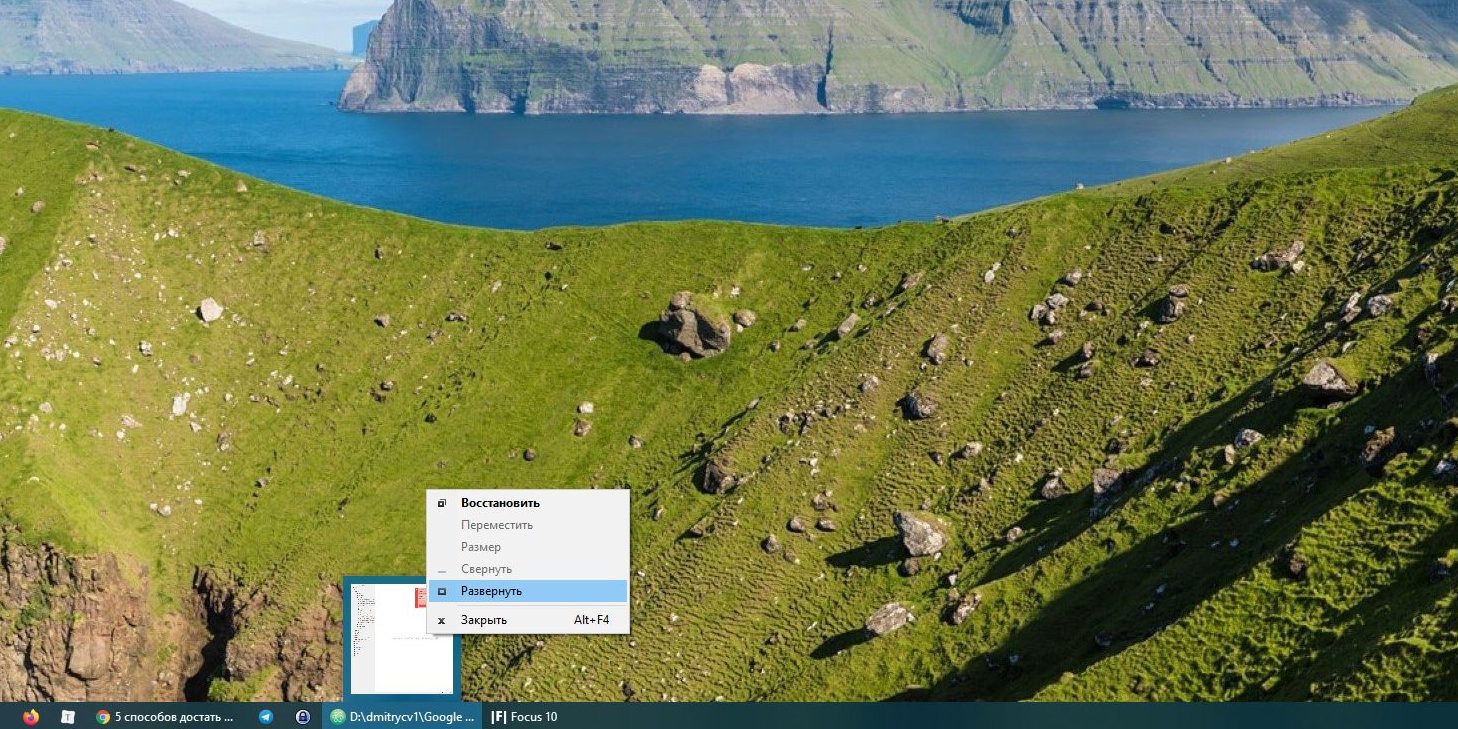
Наведите мышь на значок открытой программы на панели задач. Появится превью окна. Щёлкните по нему правой кнопкой мыши и нажмите «Развернуть». Готово.
2. Используйте сочетание клавиш
Нажмите Alt + Tab и клавишей Tab выберите нужное окно. Затем нажмите Alt + Пробел + X. Это развернёт окно на весь экран. Затем его можно переместить куда надо, отрегулировать размер или закрыть.
3. Расположите окна каскадом

Щёлкните правой кнопкой мыши по панели задач. Выберите «Расположить окна каскадом». Все открытые программы появятся перед вами, и можно будет рассортировать их.
4. Измените разрешение экрана

Щёлкните правой кнопкой мыши на рабочем столе и нажмите «Параметры экрана». В открывшемся окне измените разрешение на какое-нибудь другое, доступное вам. Windows переместит все вышедшие за пределы экрана окна обратно на дисплей. После этого можно вернуть то разрешение, что было у вас по умолчанию.
5. Включите обнаружение дисплеев
Нажмите правой кнопкой мыши на рабочем столе и выберите «Параметры экрана». Затем щёлкните «Обнаружить». Windows вернёт пропавшие окна на экран. Помогает, если проблема возникла из-за того, что у вас несколько мониторов.
Читайте также 🧐
Как появились окна? — История России
Это теперь красота: сядешь – и целый день сквозь прозрачное стекло смотришь, как мимо идут прохожие, проезжают автомобили… А ведь когда-то через окошко пробивалось только лишь немного света.
Пока не было стекла, люди выходили из положения, используя для окон подручные средства: слюду, тонкие кусочки мрамора, расплющенные роговые фрагменты, бумагу. Были времена, когда проемы в стенах прикрывали шкурами и циновками, завешивали тканью. Затем появились ставни, которые закрывались, чтобы сберечь тепло, и открывались, чтобы впустить воздух и свет.

В древнерусских жилищах – неважно, в городе или деревне – окна были маленькими и пропускали очень мало света. На первое место по значимости выступали окна, в которых были вставлены слюдяные пластины. В крестьянских домах использовали рыбий паюс, бычий пузырь, холст и тонкие деревянные пластины, а зимой вставляли даже лед.
Учитывая, что зима у нас долгая, нашим предкам пришлось придумать волоковое окно: специальная задвижная доска «заволакивала» оконный проем. Света в дом проникало еще меньше, зато расход тепла был минимальный.

Со временем улучшилась техника строительства жилья, но окна долго не менялись. Были усовершенствованы ставни, которые для утепления обивали сукном или мехом.
Археологи нашли свидетельства того, что уже с Х века в Киевской Руси делали небольшие стекла с выдувными «лепешками» и небольшими круглыми «пирожками». Заметим, что подобные стеклянные кружочки в Европе начали применять только с XIV столетия.
В XVII веке в Европе стали делать окна большего размера. Эта новинка понравилась Петру I, и он решил внедрить ее в родных «новостройках». Однако и это нововведение приходилось насаждать силой. В указе Петра от 1714 года говорилось: «…Каким манером дома строить, брать чертежи от архитектора Трезина…», то есть были образцовые проекты.

Стекла в петровскую эпоху катастрофически не хватало, но государство способствовало росту его производства. Если первый стекольный завод был построен в России в 1635 году близ Москвы, то уже в XVIII веке таких заводов было шесть.
Предложения со словосочетанием В ПОЯВИВШЕМСЯ ОКНЕ
Процесс скачивания предельно прост – достаточно нажать название работы, а затем в появившемся окне указать путь для сохранения. В появившемся окне настроек установите количество вертикальных перекладин, равное 0. Щёлкните кнопкой мыши на цветном квадрате рядом и в появившемся окне определите цвет – оранжевый. В появившемся окне командной строки введите команду net start. Для выхода из BIOS Setup с сохранением внесённых изменений выберите команду Save & Exit Setup и в появившемся окне подтвердите ваши намерения нажатием клавиш Y и Enter.
 Привет! Меня зовут Лампобот, я компьютерная программа, которая помогает делать
Карту слов. Я отлично
умею считать, но пока плохо понимаю, как устроен ваш мир. Помоги мне разобраться!
Привет! Меня зовут Лампобот, я компьютерная программа, которая помогает делать
Карту слов. Я отлично
умею считать, но пока плохо понимаю, как устроен ваш мир. Помоги мне разобраться!
Спасибо! Я обязательно научусь отличать широко распространённые слова от узкоспециальных.
Насколько понятно значение слова тюрок (существительное):
Кристально
понятно
Понятно
в общих чертах
Могу только
догадываться
Понятия не имею,
что это
Другое
Пропустить
История возникновения оконного стекла
История возникновения оконного стекла
Впервые оконное стекло, хотя и весьма несовершенное, появилось на рубеже старой и новой эры летоисчисления у римлян. Однако после падения Римской империи секреты его производства были утеряны и в начальный период средневековья в Европе оконного стекла не знали. Естественно возникает вопрос, а что же было в окнах? Часто окна закрывались сплошными деревянными ставнями. В теплые дни они открывались, впуская дневной свет внутрь помещения. В иное время окна закрывались и помещение освещали свечами. В России свечи, которые были дороги, часто заменялись горящей лучиной.В некоторых дворцах, парадных зданиях и культовых сооружениях в Европе в мелкие ячейки в оконных проемах вставляли пластинки слюды, которые ценились очень дорого. В домах простых людей для этой цели использовались бычий пузырь и промасленная бумага или ткань. В середине XVI в. даже во дворцах французских королей окна закрывались промасленным полотном или бумагой. Лишь в середине XVII в. при Людовике XIV в окнах его дворца появилось стекло в виде маленьких квадратиков, вставленных в свинцовый переплет. Листовое стекло большой площади долго не умели получать. Поэтому даже в XVIII в. застекленные окна имели мелкий переплет. Обратите внимание на реставрированные здания петровской эпохи, например на Меньшиковский дворец в Санкт-Петербурге.
Как уже было сказано, римляне научились изготовлять оконное стекло в конце старой эры. Они делали это путем отливки и раскатывания жидкого стекла в форму в виде противня, который изготавливался из глины. Отливки извлекались из формы еще в горячем виде, пока стекло сохраняло пластичность. Таким способом получали оконное стекло толщиной около 10 мм и площадью до 0,5 м2. Поскольку прилегающая к форме сторона листа оказывалась шероховатой, то стекло не было прозрачным.Такое стекло находили при раскопках в западноевропейских колониях Рима, а также на Востоке вплоть до Черноморского побережья. Как уже было отмечено, после распада Римской империи это ремесло пришло в упадок и способ производства был забыт и никогда не возобновлялся. Новый способ производства оконного стекла был разработан несколько столетий спустя, т.е. в средние века. Этот способ принципиально отличался от древнеримского, так как получался не отливкой, а выдуванием. Вначале выдували шар, который раскатыванием на плитке и размахиванием в воздухе превращался в подобие большой ампулы. После отрезания верхней и нижней части получался цилиндр. Последний разрезался вдоль твердым минералом и на раскаленной глиняной плите разглаживался в лист деревянной гладилкой. Стекло получалось довольно тонким, хотя и небольшого размера. Сторона, прилегавшая к плите при разглаживании, также получалась шероховатой, а значит, стекло опять же было непрозрачным.
На территории древнеславянского государства археологи многократно находили фрагменты стеклянных кругов диаметром 200…250 мм с хорошо заделанными кромками. Ученые сходятся во мнении, что эти стеклянные круги служили для остекления окон крупных общественных зданий, например храма Киевской Софии и других церквей домонгольской Руси. Считают, что способ их производства сводился к следующему. В форме выдувался сосуд, похожий на конусообразный графин. Дно этого «графина» обрезалось и кромка завертывалась.
В конце средневекового периода в Европе начали широко применять «лунный» способ изготовления листового стекла. В его основу также был положен метод выдувания. При этом способе вначале выдувался шар, затем он сплющивался, к его дну припаивалась ось, а около выдувательной трубки заготовка обрезалась. В результате получалось подобие вазы с припаянной ножкой-осью. Раскаленная «ваза» вращалась с большой скоростью вокруг оси и под действием центробежной силы превращалась в плоский диск. Толщина такого диска была 2…3 мм, а диаметр доходил до 1,5 м. Далее диск отделялся от оси и отжигался. Такое стекло было гладким и прозрачным. Характерная его особенность – наличие в центре диска утолщения, которое специалисты называют «пупком». Лунный способ производства сделал листовое стекло доступным для населения. Однако на смену ему уже в начале XVIII в. пришел другой более совершенный «халявный» способ, который использовался во всем мире почти в течение двух столетий. По существу, это было усовершенствование средневекового способа выдувания, в результате которого получался цилиндр. «Халявой» называли формируемую массу стекла на конце выдувной трубки. Она доходила до 15…20 кг и из нее в итоге получались листы стекла площадью до 2…2,5 м2.
Этот способ позволил получать оконное стекло хорошего качества и относительно недорогое для широких слоев населения. Таким образом, проблема светлого и теплого жилища была разрешена лишь в XVIII в. Это было достигнуто трудом многих поколений стеклоделов в течение двух тысячелетий.
Однако «халявный» способ трудно поддавался механизации, а потребности в оконном стекле росли быстрыми темпами. Поэтому поиски новых способов продолжались и в результате в начале XX в. был внедрен в промышленность механизированный процесс. В основе его лежало наблюдение американца Кларка, сделанное в первой половине XIX в. Оно состояло в том, что если на поверхность жидкого стекла положить железный стержень («приманку»), а затем поднимать его, то стеклянная масса приварится (приклеится) к стержню и потянется за ним в виде полотна. При остывании на воздухе получается стеклянный лист. Однако он получался не с параллельными кромками, а в виде клиновидного полотнища. Следующим шагом на пути разработки механизированного способа было изобретение бельгийца Фурко. Он предложил положить на поверхность расплавленной массы керамический брус («лодочку») с продольной щелью. Керамика легче расплавленной стеклянной массы и потому лодочка плавает на поверхности. Если нажать на лодочку, то расплавленная масса выдавливается из щели. На нее опускают «приманку» и тянут вверх. Если скорость подъема приманки будет равна скорости выдавливания стекломассы, то получится правильное полотнище с параллельными кромками. Дальнейшее завершение решения проблемы носит чисто технический и конструкторский характер – устанавливаются подъемные валики, холодильник и другие приспособления. Толщина листа зависит от скорости подъема и скорости охлаждения листа.
В настоящее время оконное стекло производят по данному способу. Имеется и несколько другой вариант технологического оформления процесса производства листового стекла, который используют в США. В нем вместо лодочки с каждого борта полотна располагается пара роликов, между которыми и проходит полотно. Ролики препятствуют сужению полотна и потому отпадает необходимость в лодочке.
В современном строительстве для остекления общественных зданий, гостиниц и витрин магазинов, а также для авто- и вагоностроения, широко используют стекло толщиной 6…8 мм и даже до нескольких сантиметров. Такое стекло называют зеркальным. Оно изготавливается методом проката с последующей шлифовкой и полировкой. Когда говорят о здании, построенном из стекла и бетона, то имеют в виду именно такое зеркальное стекло.
Из сказанного видно, какими усилиями далось человеку прозрачное стекло. Однако в некоторых деталях промышленного и бытового интерьера необходимо, чтобы стекло, наоборот, было непрозрачным, но пропускало свет. Стекло для таких целей подвергают пескоструйной обработке или грубой шлифовке. В настоящее время с этой же целью изготавливают узорчатое листовое стекло, т.е. имеющее какой-либо рисунок. Его получают прокатом на столах или между вальцами, на которые нанесен рисунок.
Мелкие стеклянные изделия делают матовыми обработкой фтороводородной (плавиковой) кислотой. Последняя взаимодействует с диоксидом кремния, находящимся на поверхности, с образованием летучего тетрафторида кремния SiF4 в соответствии с уравнением
SiO2 + 4HF = SiF4 + 2H2О
Вряд ли современный человек может оценить тот комфорт и удобство, которое дает ему прозрачное листовое стекло. Человек рождается в светлом и теплом помещении и принимает это как должное.
О всплывающих объявлениях и окнах в Safari
Узнайте, как блокировать всплывающие окна и обрабатывать постоянную рекламу на вашем iPhone, iPad, iPod touch или Mac.
Всплывающие окна могут быть объявлениями, уведомлениями, предложениями или предупреждениями, которые открываются в текущем окне браузера, в новом окне или на другой вкладке.Некоторые всплывающие окна представляют собой стороннюю рекламу, в которой используются тактики фишинга, например предупреждения или призы, чтобы заставить вас поверить в то, что они принадлежат Apple или другой надежной компании, чтобы вы могли поделиться личной или финансовой информацией. Или они могут заявить, что предлагают бесплатные загрузки, обновления программного обеспечения или плагины, чтобы попытаться обманом заставить вас установить нежелательное программное обеспечение.
Если вы не уверены в легитимности объявления, вам следует избегать взаимодействия со всплывающими окнами или веб-страницами, которые, кажется, занимают ваш экран. Вот дополнительные советы, которые помогут вам управлять всплывающими окнами и другими нежелательными прерываниями.

Проверьте и обновите программное обеспечение
Всегда устанавливайте последние обновления программного обеспечения для всех продуктов Apple. Многие выпуски программного обеспечения содержат важные обновления безопасности и могут включать улучшения, помогающие контролировать всплывающие окна.
Самым безопасным местом для загрузки приложений для Mac является App Store. Если вам нужно стороннее программное обеспечение для вашего Mac, а оно недоступно в App Store, получите его напрямую у разработчика или из другого надежного источника, а не через рекламу или ссылку.
Проверьте настройки Safari и настройки безопасности
Убедитесь, что настройки безопасности Safari включены, в частности Блокировка всплывающих окон — для всплывающих окон — и предупреждение о мошенническом веб-сайте.
На вашем iPhone, iPad или iPod touch перейдите в «Настройки»> «Safari» и включите «Блокировать всплывающие окна и предупреждение о мошеннических сайтах».
На вашем Mac эти параметры можно найти в Safari> Настройки.На вкладке Веб-сайты есть параметры для блокировки некоторых или всех всплывающих окон, и вы можете включить предупреждения о мошеннических сайтах на вкладке Безопасность.
Всплывающие окна и реклама в Safari
Если вы видите раздражающую всплывающую рекламу в Safari, вы можете перейти в поле поиска и ввести новый URL-адрес или поисковый запрос, чтобы перейти на новый сайт. Если вы не видите поле поиска на вашем iPhone, iPad или iPod touch, коснитесь верхней части экрана, чтобы оно появилось.
У некоторых всплывающих окон и рекламы есть поддельные кнопки, похожие на кнопку закрытия, поэтому будьте осторожны, пытаясь закрыть всплывающее окно или рекламу. Если вы не уверены, избегайте взаимодействия со всплывающим окном или рекламой и закройте окно или вкладку Safari.
На своем Mac вы также можете обновить настройки, чтобы окна не открывались снова после закрытия Safari, или просто нажмите и удерживайте клавишу Shift при открытии Safari.
Если вы могли установить рекламное или другое нежелательное программное обеспечение на свой Mac
Если вы видите всплывающие окна на вашем Mac, которые просто не исчезнут, возможно, вы случайно загрузили и установили рекламное ПО (программное обеспечение, поддерживаемое рекламой) или другое нежелательное программное обеспечение.Некоторые сторонние сайты загрузки могут содержать программы, которые вам не нужны в устанавливаемом программном обеспечении.
Если вы считаете, что на вашем Mac может быть вредоносное или рекламное ПО, обновите macOS до последней версии. Если на вашем Mac уже установлена последняя версия, перезапустите его. macOS включает встроенный инструмент, который удаляет известные вредоносные программы при перезагрузке Mac.
Проверьте папку «Приложения», чтобы увидеть, есть ли у вас приложения, которых вы не ожидали, и удалите их. Вы также можете проверить вкладку «Расширения» в настройках Safari, чтобы проверить, не установили ли вы какие-либо ненужные расширения, которые хотели бы отключить.Если вы по-прежнему видите рекламу или другие нежелательные программы на своем Mac, обратитесь в Apple.
Информация о продуктах, произведенных не Apple, или о независимых веб-сайтах, не контролируемых и не проверенных Apple, предоставляется без рекомендаций или одобрения.Apple не несет ответственности за выбор, работу или использование сторонних веб-сайтов или продуктов. Apple не делает никаких заявлений относительно точности или надежности сторонних веб-сайтов. Свяжитесь с продавцом для получения дополнительной информации.
Дата публикации:
.Всплывающий вирус. Последние типы и полное руководство по удалению для 2019
Всплывающий вирус — это термин, используемый для описания вредоносных программ, помогающих рекламодателям получать доход от многочисленных рекламных объявлений

Всплывающий вирус — это термин, используемый для описания всплывающего окна, в котором отображается реклама на веб-сайтах, которые посещают пользователи. Их основная цель — убедить пользователей посетить определенные сайты или купить определенные товары. Хотя это может быть отличным способом для авторов веб-сайтов монетизировать контент своих веб-сайтов, конечным пользователям это неприятно.
Pop-up вирус также может скрываться на сайтах, которые обычно не вызывают такого поведения — и это когда задействовано рекламное ПО. Программы, поддерживаемые рекламой, обычно загружаются непреднамеренно при установке бесплатного / условно-бесплатного программного обеспечения или когда пользователей соблазняют определенные функции приложения, например обновление драйверов. Некоторые из таких приложений, особенно последний тип, может быть трудно связать с навязчивой всплывающей рекламой, которая отображается на всех сайтах, поэтому пользователям часто трудно найти источник и остановить эти действия.
| Имя | Всплывающий вирус |
| Источник | Встраивается в сайты или может быть инициировано рекламным ПО |
| Средства заражения | При установке связанного программного обеспечения или сомнительных приложений со сторонних сайтов |
| Факторы риска |
|
| Симптомы | Если вы видите всплывающую рекламу на веб-сайте, который вы посещаете, это не означает, что вы заражены каким-либо типом компьютерной угрозы, а просто означает, что реклама встроена в сайт.Однако, если вы видите навязчивую рекламу на большинстве посещаемых вами веб-сайтов, наряду с переадресациями и изменениями браузера, вам следует проверить свой компьютер на наличие рекламного ПО |
| Связанные | |
| Прекращение | Чтобы проверить свой компьютер на наличие рекламного ПО, ознакомьтесь с нашими инструкциями ниже. В качестве альтернативы вы можете использовать приложение безопасности, которое может автоматически удалять всплывающий вирус |
| Восстановление | Некоторое рекламное ПО может повредить системные файлы и реестр Windows.Сканируйте свое устройство с помощью антишпионской программы, чтобы избавиться от нежелательной программы. Кроме того, подумайте о Reimage Reimage Cleaner Intego, который может исправить повреждение вируса |
Рекламная форма всплывающего окна была изобретена в 1990-х Итаном Цукерманом [1] , который позже извинился за то, что заложил основу для одной из самых больших проблем в Интернете.
Некоторые всплывающие рекламные окна могут показаться интересными и полезными; однако они также могут быть очень опасными и заражать компьютерную систему вредоносным ПО [2] , как только жертва нажимает на объявление.В большинстве случаев надоедливые всплывающие окна беспокоят пользователей компьютеров, которые неохотно устанавливают рекламные программы. Один из наиболее эффективных способов остановить появление таких коммерческих предложений — это сканировать компьютер с помощью Reimage Reimage Cleaner Intego или другого средства удаления всплывающих вирусов.
Оповещения, содержащие рекламный контент, обычно открываются в отдельных окнах браузера, которые появляются поверх активного окна браузера или под ним (это называется всплывающей рекламой). Описанная рекламная форма в конечном итоге была адаптирована и использовалась на различных платформах, включая Windows, Mac OS и Android [3] .В настоящее время эта реклама может появляться не только на экранах компьютеров, но и на смартфонах, поэтому убедитесь, что вы удалили всплывающие вирусы с каждого используемого вами устройства.
 Всплывающий вирус — это вредоносная программа, с которой пользователи сталкиваются на различных веб-сайтах и обычно вызываются рекламным ПО, мошенническими программами технической поддержки или даже программами-вымогателями. Если на вашем экране продолжает появляться назойливая реклама, вам необходимо использовать мощный сканер защиты от вредоносных программ, чтобы определить заражение и удалить его с вашего компьютера.
Периодическое появление всплывающих окон указывает на заражение так называемым всплывающим вирусом
Если вас беспокоили нежелательные всплывающие окна с рекламой, знайте, что ваш компьютер заражен.Как правило, всплывающие окна появляются снова из-за рекламного ПО, угонщиков браузера и подобных ПНП, например:
Как только такая программа входит на ваш компьютер, она захватывает все веб-браузеры (Internet Explorer, Google Chrome, Mozilla Firefox, Safari, Opera и т. Д.). После этого он начинает отслеживать вас, чтобы получить дополнительную информацию о ваших привычках просмотра.
Для этого программы, скрывающиеся за нежелательной всплывающей рекламой, используют технологии отслеживания, включая файлы cookie и веб-маяки. Они хранят информацию об истории просмотров жертвы, списке поисковых запросов, часто посещаемых веб-сайтах, объявлениях и URL-адресах, на которые нажимают, времени, проведенном на определенных сайтах, просмотренных продуктах и даже IP-адресах.
Большинство программ, поддерживаемых рекламой, обещают собирать только личные неидентифицируемые данные, хотя некоторые части данных, которые они собирают (например, поисковые запросы), могут содержать личную информацию (PII). Некоторые рекламные программы четко раскрывают этот факт в своих документах Политики конфиденциальности. Например, популярный угонщик браузера zzz3.club сообщает следующее: [4]
QxSearch может собирать два типа информации: 1) личную информацию и 2 (анонимную информацию.Личная информация означает информацию, которая может прямо или косвенно идентифицировать вас, например, ваше имя, адрес, адрес электронной почты и номер телефона. <…>
Эти потенциально нежелательные программы также утверждают, что собирают PII, но только «в том случае, если пользователь добровольно предоставляет их». Такая информация ценна и может быть использована неправильно. Основная причина сбора таких данных — использовать их для исследования рынка и настройки рекламы.
Вам необходимо удалить это связанное программное обеспечение, чтобы избавиться от поддельной всплывающей рекламы в вашем веб-браузере.Однако иногда требуется больше, потому что некоторые из вариантов ПНП, как правило, изменяют настройки прокси-сервера и добавляют файлы wpad.dat для продолжения обслуживания спонсируемого контента на компьютере жертвы.
 Некоторые из опасных всплывающих окон могут быть инициированы угонщиками браузера. Эти потенциально нежелательные программы захватывают установленные браузеры и собирают различную информацию, как указано в Политике конфиденциальности
Типы всплывающих вирусов, распространяющихся в дикой природе
Всплывающие окна, вызванные рекламным ПО
Раздражающие коммерческие предложения, появляющиеся в новых окнах браузера, чаще всего отправляются поддерживаемыми рекламой программами, которые обычно попадают в компьютерную систему вместе с другим бесплатным программным обеспечением, которое пользователь добровольно устанавливает.Однако такие программные пакеты, как правило, не раскрывают напрямую наличие дополнительного программного обеспечения и могут устанавливать всплывающий вирус.
Соглашения об установке таких программ обычно скрываются в настройках по умолчанию / Стандартные, что многим кажется заслуживающим доверия. После установки поддерживаемые рекламой паразиты добавляют определенные расширения браузера во все веб-браузеры или даже изменяют ярлыки браузера, чтобы показывать через них рекламу. Некоторые рекламные программы легко удалить, а другие всплывающие вирусы имеют тенденцию глубоко укореняться в системе.В настоящее время наиболее распространенными рекламными программами, которые продолжают беспокоить пользователей компьютеров, являются:
В последнее время многие пользователи начали жаловаться на назойливую русскую рекламу, появляющуюся на сайтах, ориентированных на англоязычную аудиторию. В таком случае очевидно, что такая реклама плохая и не исходит от веб-сайтов, которые посещает пользователь, однако может быть труднее понять, когда реклама, вызванная рекламным ПО, предоставляется на родном языке жертвы или на английском языке.
Для блокировки надоедливой рекламы обычно достаточно запустить сканирование системы с помощью антивирусного программного обеспечения, такого как Reimage Reimage Cleaner Intego.Большинство программ, поддерживаемых рекламой, также можно легко удалить вручную. Однако некоторые рекламные программы поставляются в комплекте с угонщиками браузера, и в таких ситуациях мы обычно советуем выбрать опцию автоматического удаления шпионского ПО, чтобы сэкономить время.
Всплывающие окна, связанные с мошенническими вирусами техподдержки
Мошенники службы технической поддержки также внедрили новую технику для выманивания денег у ничего не подозревающих жертв с помощью всплывающих вирусов. Хотя раньше они сами вызывали жертв, теперь они решили усовершенствовать свои уловки и использовать вредоносное ПО, чтобы убедить пользователей компьютеров звонить им.Вдобавок к этому мошенники постоянно создают новые фишинговые веб-сайты [5] и делают их похожими на страницу поддержки Microsoft, чтобы обманом заставить жертву позвонить им.
Мошенничество со службой технической поддержкинаправлено на то, чтобы передать ощущение срочности, открывая новые окна браузера и показывая рекламу, предлагающую как можно скорее позвонить «сертифицированным техническим специалистам Microsoft» из-за ложных причин, таких как «была обнаружена подозрительная активность на компьютере» или «обнаружена Windows. ZEUS virus »и тому подобное. Пример такой аферы обычно содержит следующий текст:
*********************************************** ******
РДН / ЯхЛовер.червь! 055BCCAC9FEC заражение
******************************************* **********
Предупреждение Защитника Windows: на вашем компьютере обнаружен вирус Zeus !!
Пожалуйста, не выключайте и не перезагружайте компьютер.Следующие данные будут скомпрометированы, если вы продолжите:
1. Пароли
2. История браузера
3. Информация о кредитной карте
4. Файлы локального жесткого диска.
Жертва может получать эти всплывающие окна, если в системе установлено соответствующее рекламное ПО или просто после нажатия на мошенническую ссылку во время прокрутки небезопасных веб-страниц.Описанное вредоносное ПО может заразить как Windows, Mac, так и ОС Android.
 Zeus virus всплывающее окно — вредоносная реклама появляется в браузере, чтобы напугать жертву тем, что компьютер заражен опасным вирусом, например, банковским вредоносным ПО Zeus
Всплывающий вирус, вызванный программой-вымогателем
Некоторые вирусы-вымогатели (особенно в прошлом) отображают полноэкранное окно программы, которое блокирует доступ к компьютеру. Кроме того, существуют вирусы-вымогатели, которые используют веб-браузеры жертвы для отображения многочисленных уведомлений с просьбой заплатить выкуп за восстановление доступа к ПК.
Одним из наиболее распространенных примеров такого всплывающего вируса является программа-вымогатель FBI, которая в первую очередь нацелена на Mac OS, хотя существуют версии для пользователей Windows и Android. Такие вирусы обычно не позволяют пользователю закрывать надоедливые предупреждения, которые появляются через веб-браузер.
Такие вирусы-вымогатели практически никогда не шифруют файлы; поэтому они не так опасны. Однако описываемое вредоносное ПО часто обвиняет жертву в нарушении определенных законов, например:
- Небрежное использование персонального компьютера;
- Попытки доступа запрещены порнографического содержания;
- Скачивание и просмотр фильмов нелегально или что-то подобное.
Предполагаемые нарушения авторских прав позволяют мошенникам требовать «штрафа», который в случае своевременной выплаты якобы снимает обвинения. Описанные вирусы обычно требуют выкупа с помощью предоплаченных карт, таких как MoneyPak или Ukash. Если на вашем компьютере отображаются такие уведомления, используйте антивирус для удаления всплывающей рекламы.
Различная всплывающая реклама также может угрожать вашей конфиденциальности
Какими бы безобидными ни казались разные всплывающие окна, они также могут угрожать вашей конфиденциальности. Для этого люди просят предоставить свой адрес электронной почты и аналогичную информацию в обмен на скидки.Здесь мы должны предупредить вас, что такие всплывающие объявления кажутся очень полезными и могут содержать огромные скидки и сравнения цен.
Пожалуй, самый опасный всплывающий вирус предлагает установить поддельные обновления Java или Flash. [6] Такая реклама обычно наполнена украденными логотипами (например, Adobe или др.), Убедительными изображениями и т.п. Если у вас есть сомнения, перейдите на официальный сайт программы, чтобы узнать, какие обновления вам нужны. НИКОГДА не доверяйте рекламе, которая появилась из ниоткуда, потому что большинство из них используется для заражения людей вредоносными программами или перенаправления на вредоносные веб-сайты.Известно, что поддельные обновления Flash Player распространяют следующие вредоносные программы:
 Поддельные обновления проигрывателя Flash могут установить на компьютер самые опасные инфекции, такие как банковский троян или программа-вымогатель, блокирующая файлы
Наконец, ПНП, запускающая всплывающую рекламу, может легко замедлить работу вашего компьютера, а также может заставить каждый из ваших веб-браузеров работать медленнее, чем когда-либо. Если вы уже заметили всплывающий вирус в каждом из ваших веб-браузеров без перерыва, вам не следует больше тратить время и сканировать свой компьютер с помощью надежного антишпионского ПО, такого как Reimage Reimage Cleaner Intego.
Способы предотвращения появления всплывающей рекламы
Если вы хотите избежать всплывающей рекламы, вам нужно держаться подальше от рекламного ПО, запускающего эту рекламу. Обычно он проникает в систему с помощью метода, называемого «объединение в пакеты». Этот метод помогает разработчикам различных бесплатных программ (менеджеры загрузки, средства создания PDF-файлов, программное обеспечение для потоковой передачи видео, программное обеспечение для записи видео и т. Д.) Зарабатывать деньги, продвигая сомнительные надстройки, расширения, плагины, панели инструментов и аналогичные приложения для браузеров.
Некоторые пользователи считают, что всю рекламу можно заблокировать с помощью таких программ, как AdBlocker.Однако в большинстве случаев эти надоедливые виртуальные паразиты достаточно коварны, чтобы обойти ограничения AdBlocker. Если вы хотите избежать всплывающих окон, вам следует помнить следующее:
- Перед установкой программы прочтите, что сказано в ее Политике конфиденциальности и Лицензионном соглашении с конечным пользователем. Если есть что-то о стороннем контенте, рекламе, сборе информации о просмотрах и т. Д., Вам следует отменить установку.
- Выберите вариант выборочной или расширенной установки, чтобы увидеть дополнительные компоненты.Здесь вы должны снять все предварительно отмеченные флажки, которые разрешают установку сомнительных надстроек, расширений, подключаемых модулей и панелей инструментов браузера.
- После выбора выборочной или расширенной установки вам также следует избегать предложений изменить начальную страницу или поисковую систему по умолчанию.
 Всплывающие объявления могут появляться на любом веб-сайте, который вы посещаете

Как полностью удалить всплывающий вирус?
Как только вы заметите всплывающую рекламу, найдите соответствующее приложение.Проверьте систему на наличие какого-нибудь спонсируемого приложения, которое вы установили для попытки сэкономить деньги при совершении покупок в Интернете. Вряд ли такие приложения полезны. Несмотря на их заявления об улучшении результатов поиска, они почти никогда не заключают полезных или экономичных сделок.
Имейте в виду, что современные программы активно продвигаются в Интернете с помощью подозрительных методов распространения, поэтому нет ничего удивительного в том, что ваш компьютер был захвачен одним из них. К счастью, избавиться от надоедливой рекламы и сопутствующего рекламного ПО несложно, особенно если на вашем компьютере есть эффективная программа для удаления всплывающих окон.
Затем вы должны проверить свой Internet Explorer, Firefox, Internet Explorer, Safari или Chrome. Для этого вам просто нужно просканировать свой компьютер с помощью одной из утилит для удаления вредоносных программ. Вы также можете комбинировать ручные всплывающие инструкции по удалению вирусов. Они помогут вам устранить веб-скрипты, связанные с рекламным ПО.
Вы можете удалить вирусные повреждения с помощью Reimage Reimage Cleaner Intego. SpyHunter 5Combo Cleaner и Malwarebytes рекомендуются для обнаружения потенциально нежелательных программ и вирусов со всеми их файлами и записями реестра, которые с ними связаны.
Reimage Intego имеет бесплатный ограниченный сканер. Reimage Intego предлагает больше возможностей сканирования при покупке полной версии. Когда бесплатный сканер обнаруживает проблемы, вы можете исправить их, используя бесплатный ручной ремонт, или вы можете приобрести полную версию, чтобы исправить их автоматически.
У правительства много проблем с отслеживанием данных пользователей и шпионажем за гражданами, поэтому вам следует принять это во внимание и узнать больше о теневой практике сбора информации.Избегайте нежелательного отслеживания или шпионажа со стороны правительства, оставаясь полностью анонимным в Интернете.
При подключении к Интернету вы можете выбрать другое местоположение и получить доступ к любым нужным материалам без особых ограничений по содержанию. Вы можете легко наслаждаться подключением к Интернету без какого-либо риска быть взломанным с помощью Private Internet Access VPN.
Контролируйте информацию, доступ к которой может получить правительство любой другой нежелательной стороной, и выходите в Интернет без слежки. Даже если вы не участвуете в незаконной деятельности или не доверяете выбранным вами службам и платформам, относитесь с подозрением к собственной безопасности и примите меры предосторожности, используя службу VPN.
Пользователи компьютеров могут понести различные убытки из-за кибер-инфекций или собственных ошибочных действий. Проблемы с программным обеспечением, вызванные вредоносным ПО или прямой потерей данных из-за шифрования, могут привести к проблемам с вашим устройством или необратимому повреждению. Если у вас есть актуальные резервные копии, вы можете легко восстановиться после такого инцидента и вернуться к работе.
Крайне важно создавать обновления для резервных копий после любых изменений на устройстве, чтобы вы могли вернуться к тому моменту, над которым работали, когда вредоносное ПО что-либо изменяет или проблемы с устройством вызывают повреждение данных или производительности.Положитесь на такое поведение и сделайте резервное копирование файлов своей ежедневной или еженедельной привычкой.
Когда у вас есть предыдущая версия каждого важного документа или проекта, вы можете избежать разочарований и сбоев. Это удобно, когда вредоносное ПО возникает из ниоткуда. Используйте Data Recovery Pro для восстановления системы.
.Как остановить всплывающие окна в Chrome всего за 5 простых шагов
Google неплохо справляется с управлением всплывающими окнами в своем браузере Chrome. Море всплывающих окон, вторгающихся в ваш традиционный опыт просмотра, указывает на проблему, что ваши настройки по умолчанию находятся в беспорядке. К счастью, у нас есть несколько полезных советов Google Chrome по работе с этой надоедливой рекламой, и вы можете просмотреть их практически в любое время.
Ниже мы перечисляем ряд подробных методов остановки всплывающих окон в Chrome, включая выполнение сканирования на наличие вредоносных программ и создание списка исключений.Однако самый простой способ начать — убедиться, что Chrome обновлен. Перейдите в chrome: // settings / help и запустите все доступные обновления, так как Chrome 73 закрывает всплывающие окна, изначально привязанные к определенной настройке, поэтому они будут заблокированы, несмотря ни на что. Здесь вы можете узнать о других новых функциях Chromebook. Однако управление блокировкой всплывающих окон в браузере Chrome начинается с пяти основных действий.
- Выберите «Настройки» в меню Chrome.
- Искать «Pop»
- Щелкните «Настройки сайта».
- Щелкните всплывающие окна и перенаправления.
- Установите для параметра Всплывающие окна значение «Заблокировано» или удалите исключения.
Включить функцию блокировки всплывающих окон в Chrome
1. Щелкните значок меню Chrome в правом верхнем углу браузера и c щелкните «Настройки»
2. Введите «Pop» в поле настроек поиска.
3. Щелкните Параметры сайта.
4. В разделе «Всплывающие окна» должно быть указано «Заблокировано».Если указано «Разрешено», щелкните «Всплывающие окна и перенаправления».
5. Выключите переключатель рядом с Разрешено.
Проверьте утвержденный список сайтов
1. Выполните шаги с 1 по 4 выше.
2. Прокрутите вниз до Разрешить и щелкните значок из трех точек.
3. Выберите Удалить.
4. При необходимости повторите шаги с 1 по 3.
БОЛЬШЕ: 41 Лучшее расширение Google Chrome
Сканирование на наличие вредоносных программ
1.Выполните поиск в Google, чтобы найти и установить антивирусную программу, например Malwarebytes Anti-Malware , потому что возможно, что всплывающие окна приходят не с посещаемых вами веб-сайтов. Они могут происходить из-за надоедливого программного обеспечения, которое вызывает небольшие проблемы в вашей системе. Скачайте, установите.
2. Запустите полное сканирование вашей системы — желательно в безопасном режиме, если можете. Если вы ничего не нашли, попробуйте еще одно или два приложения, чтобы убедиться: Avast — еще один хороший вариант.
Удалите Odd Software
1. Перейдите в Панель управления Windows (или Настройки-> Система-> Приложения в Windows 10) и выберите «Установка и удаление программ» или «Программы и компоненты».
2. Выберите программы для удаления. Вы будете искать все, что выглядит… странно: возможно, приложение, которое вы случайно установили в качестве пакета вместе с приложением, которое вам действительно нужно, странную программу, звучащую из игры, которая появилась из ниоткуда, или что-то еще это звучит не совсем правильно.Если вы не узнаете (или не используете) установленное вами приложение, возможно, вы захотите удалить его — оно может быть источником проблем с всплывающими окнами.
ПРИМЕЧАНИЕ. Если вы действительно не знаете, является ли установленная программа «хорошей» или нет, сделайте ошибку, оставив ее, чтобы случайно не удалить что-то очень важное для нормальной работы Windows).
Теперь, когда вы убрали всплывающие окна, пришло время освоить темный режим Chrome.
Советы для браузера Chrome
.Создание всплывающего окна Javascript
Создание всплывающего окна
Вы можете создать html-код для всплывающего окна с помощью этого онлайн-инструмента.
Просто используйте форму ниже, чтобы сгенерировать необходимый код всплывающего окна для вставки в ваш HTML.
Этот инструмент хорош для быстрого одноразового использования, но если вы хотите, чтобы на вашем веб-сайте была встроена функция всплывающих окон, вам следует узнать о коде javascript, необходимом для создания всплывающих окон для вашего сайта, или еще лучший способ — использовать jQuery. всплывающий код.
Использование этого сценария генератора всплывающих окон позволяет управлять размером и внешним видом всплывающего окна, а также возможностью изменять размер всплывающего окна или нет.
Весь необходимый HTML-код генерируется этим инструментом, поэтому все, что вам нужно сделать, это скопировать и вставить скрипт. Так что продолжайте и сгенерируйте для себя код всплывающего окна.
Я добавил несколько замечаний о текущей кроссбраузерной поддержке всплывающих окон внизу страницы.
Создание всплывающих окон в современных браузерах
Большинство современных браузеров больше не позволяют скрывать панель вверху, содержащую URL-адреса всплывающих окон.Это было изменено по соображениям безопасности, чтобы посетители всегда знали, на каком сайте они находятся.
Проблема Chrome с полосами прокрутки, появляющимися во всплывающем окне
Мне кажется, что в настоящее время Chrome не будет подавлять полосы прокрутки во всплывающем окне, когда вы устанавливаете полосы прокрутки на «нет» или «0». В Chrome полосы прокрутки для всплывающего окна появятся, когда содержимое больше, чем размер всплывающего окна, и вы установили, чтобы полосы прокрутки не отображались.
Я предполагаю, что это решение они приняли из соображений доступности.Иногда у людей есть свои шрифты или то, что не настроено так, чтобы они казались больше по причинам визуальной читабельности, и если нет полос прокрутки, то часть контента может быть для них недоступна.
Как правило, вы не должны скрывать полосы прокрутки, вместо этого вы должны попытаться создать контент, который будет отображаться во всплывающем окне для большинства ваших зрителей. Хотя скрывать полосы прокрутки не рекомендуется, вот быстрое решение, если вы действительно хотите сделать это для всех браузеров.
// Добавьте следующий код в HTML-заголовок всплывающего окна:
Иногда ты должен делать то, что должен делать.
.